google浏览器智能搜索结果个性化定制技巧
1. 使用快捷键:在Google浏览器中,您可以使用快捷键来快速访问不同的搜索选项。例如,按下`Ctrl+Shift+T`可以打开“智能搜索”功能,而按下`Ctrl+Shift+S`则可以打开“搜索历史”界面。
2. 自定义搜索引擎:在Google浏览器的设置中,您可以选择将特定的搜索引擎添加到默认搜索列表中。这样,当您输入关键词时,系统会自动为您推荐该搜索引擎的结果。
3. 调整搜索建议:在Google浏览器的设置中,您可以调整搜索建议的显示方式。例如,您可以选择只显示与当前页面相关的搜索建议,或者关闭所有搜索建议。
4. 使用高级搜索:在Google浏览器的设置中,您可以启用高级搜索功能。这将允许您使用更复杂的查询语法,并提供更多筛选和排序选项。
5. 使用插件:有许多第三方插件可以帮助您进一步定制Google浏览器的搜索体验。例如,您可以安装“谷歌助手”插件来获取实时语音搜索支持,或者安装“谷歌搜索优化”插件来提高搜索结果的相关性和准确性。
6. 使用扩展程序:Google浏览器提供了丰富的扩展程序库,您可以安装各种扩展程序来增强搜索功能。例如,您可以安装“谷歌翻译”扩展程序来帮助您进行跨语言搜索,或者安装“谷歌新闻”扩展程序来获取最新的新闻和文章。
7. 使用主题和皮肤:Google浏览器提供了多种主题和皮肤供您选择,这些可以根据您的个人喜好来改变浏览器的外观。通过更换主题或皮肤,您可以使浏览器看起来更加符合您的个人风格。
8. 使用手势操作:Google浏览器支持多种手势操作,如双击鼠标右键、按住并拖动鼠标等。通过使用这些手势操作,您可以更方便地进行搜索、复制和粘贴等操作。
如何在谷歌浏览器中启用图片懒加载功能
学习如何在谷歌浏览器中启用图片懒加载功能,优化图片加载性能,提升页面加载速度。
google Chrome如何增强网页安全防护
google Chrome具备沙箱机制、恶意网站拦截等功能,帮助用户抵御安全威胁,提升网页访问的可靠性与信息保护能力。
谷歌浏览器量子占星预测网络流量峰值
谷歌浏览器采用量子占星技术预测网络流量峰值,为网络流量管理提供精准分析,确保高峰期间网络性能的稳定与流畅。
Google Chrome浏览器插件权限申请流程优化的方法
介绍Google Chrome浏览器插件权限申请流程的优化方法,实现权限配置高效管理,保障插件安全合规。
Google Chrome浏览器下载及浏览器下载文件夹管理
Google Chrome浏览器下载下载文件夹管理优化文件存储结构,方便查找与整理下载内容,提升管理效率。

360安全浏览器怎么彻底卸载
本篇文章给大家整理了轻松卸载360安全浏览器具体操作步骤,还不清楚要如何卸载360浏览器的朋友快来了解一下吧。

如何让谷歌浏览器侧边栏显示在左边
如何让谷歌浏览器侧边栏显示在左边?接下来就让小编给大家带来谷歌浏览器设置显示侧边栏方法技巧,感兴趣的朋友就来看看了解一下吧。
如何在线升级谷歌浏览器
如何在线升级谷歌浏览器?小编相信大家或多或少的都听过有人说哪个浏览器最好用——谷歌浏览器,在这个浏览器错综复杂的年代,Google Chrome是我们在生活中经常用到的一个软件。
安装谷歌浏览器错误代码“0x80004002”该如何解决?
不知道大家是否有在给电脑安装Google chrome浏览器时碰到不正确代码0X80004002的情况呢?如果你不知道如何解决?就来试试下面的这个方法吧
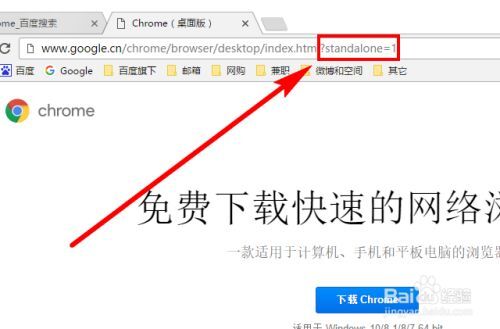
谷歌浏览器要怎么下载离线包
你有没有想要知道的谷歌浏览器使用技巧呢呢,你知道谷歌浏览器要怎么下载离线包吗?来了解谷歌浏览器下载离线包的具体步骤,大家可以学习一下
如何下载谷歌浏览器安卓正式版?<下载方法>
谷歌浏览器 Google Chrome完全免费,跨平台支持 Windows、Mac 和 Linux 桌面系统,同时也有 iOS、Android 的手机版 平板版,你几乎可以在任何智能设备上使用到它。

谷歌浏览器怎么开启无痕浏览
本篇文章给大家整理了谷歌浏览器无痕浏览器模式说明以及开启无痕浏览模式的详细操作步骤,大家千万不要错过了。
谷歌浏览器怎么防关联-谷歌浏览器防关联的具体步骤分享
你有没有想要知道的谷歌浏览器使用技巧呢,你知道谷歌浏览器要怎么防关联吗?来了解谷歌浏览器防关联的具体步骤,大家可以学习一下。
如何使用Chrome远程桌面获得虚拟技术支持?
由于许多人在家工作,远离他们的IT团队,因此很难通过一条消息或视频电话来解决问题。有时,最好的选择是虚拟技术支持,但这些系统中的许多都很昂贵,需要您是企业用户或管理员才能访问它们。进入Chrome Remote Desktop,这是一个免费的基于网络的应用程序,旨在通过谷歌帐户提供和接受虚拟技术支持。以下是如何访问和使用该功能来给予和接受技术支持。

如何在 Chrome 中更改默认缩放和文本大小?
运行 Windows 10 甚至新 MacBook 的新笔记本电脑和 PC 都配备了非常高分辨率的显示器,如果您最近购买了一台,您可能会遇到 Chrome 浏览器的奇怪问题。有些网页在高分辨率显示器上播放效果不佳,这些网页上的文字要么异常大,要么异常小。这时,您可以使用 Chrome 中的缩放选项来解决这个问题。
如何找出谷歌首次索引网站的时间?
如果您曾经进行过研究并且需要知道 Google 何时首次将网站编入索引,那么答案并不总是显而易见的。
如何在谷歌浏览器中捕获整页截图?
使用最新的谷歌Chrome版本并运行Android 12可以截取整个网页截图,省去多张截图的工作量
如何关闭Chrome通知?
有时候,浏览器通知可能会有所帮助。它们也可能是一种令人沮丧的强加。谷歌Chrome有一个通知系统,可以让你随时在线接收来自网站的推送通知。即使你不在那个网站上。与标准web通知不同,您不必在浏览器中打开网站就可以接收它们。与应用程序通知不同,你不必打开应用程序就能收到通知。只要你在线,你就会收到通知。