浏览器下载文件速度慢如牛?教你几个提升满速下载的小技巧

1. 使用多线程下载:
- 在浏览器的下载管理器中,选择“设置”或“选项”,找到“下载”或“下载管理”部分。
- 在下载设置中找到“多线程下载”选项,并将其开启。
- 启用后,浏览器将同时启动多个下载线程,以提高下载速度。
2. 调整网络连接:
- 检查你的网络连接是否稳定,尝试重启路由器或切换到不同的网络环境。
- 如果是家庭网络,尝试与邻居共享网络,看看是否能提高速度。
- 如果使用的是公共wi-fi,考虑使用vpn(虚拟私人网络)来加密你的网络连接,以减少干扰和提高速度。
3. 关闭不必要的后台程序:
- 打开任务管理器,查看正在运行的程序列表。
- 关闭不需要的后台程序,特别是那些占用大量cpu和内存资源的程序。
- 这有助于释放带宽,让浏览器能够更有效地下载文件。
4. 清理缓存和cookies:
- 打开浏览器的设置菜单,找到“清除浏览数据”或“隐私”选项。
- 在清除数据中选择“清除cookies”、“清除缓存”等选项。
- 这样可以减少浏览器的负担,提高下载速度。
5. 更新浏览器和操作系统:
- 访问浏览器的官方网站,查找是否有更新可用。
- 如果有更新,按照提示进行更新。
- 同样地,检查操作系统是否有更新,并安装最新版本。
6. 使用专用下载工具:
- 下载并安装一个可靠的下载软件,如迅雷、idm等。
- 这些软件通常具有多线程下载功能,可以显著提高下载速度。
- 注意,某些下载软件可能需要付费订阅或购买许可证。
7. 优化网络设置:
- 在浏览器的设置中,找到“网络”或“连接”选项。
- 检查是否有可用的网络加速服务,如dns优化、tcp/ip优化等。
- 有些网络加速服务可能需要付费,但它们可以显著提高下载速度。
8. 使用云存储服务:
- 选择一个可靠的云存储服务,如百度网盘、阿里云盘等。
- 将文件上传到云存储,然后从云存储下载到本地。
- 这样可以避免在本地网络上传输大文件,从而减少下载时间。
9. 使用下载管理器:
- 下载并安装一个可靠的下载管理器,如aria2、emule等。
- 这些下载管理器通常具有多线程下载功能,可以显著提高下载速度。
- 一些下载管理器还支持断点续传,可以在下载中断后继续下载未完成的部分。
总之,通过上述方法,你可以有效提升浏览器下载文件的速度。需要注意的是,并非所有方法都能立即看到效果,需要耐心尝试并找到最适合你的方法。
安卓版Chrome如何启用WebGL
讲解在安卓版Chrome浏览器中如何启用WebGL,提升网页的图形性能和交互效果。
Chrome浏览器缓存管理与浏览速度提升技巧
Chrome浏览器通过缓存管理与浏览速度提升技巧,用户可按教程清理缓存、优化网页加载,提高浏览器整体性能与响应速度。
Chrome浏览器v154无障碍突破:眼动追踪精度0.1°
Chrome浏览器v154实现了眼动追踪精度达到0 1°的突破,帮助视觉障碍用户更加精准地进行浏览操作,提升无障碍功能体验。

2345安全卫士对浏览器的保护有哪些
相信屏幕前的各位对于2345安全卫士这款软件,或多或少有印象,甚至有的人电脑中的安全软件就是它;2345安全卫士可以对电脑系统、软件、浏览器等进行保护,以此来实现多方位电脑保护。
谷歌浏览器缓存自动清理功能设置详解
谷歌浏览器缓存自动清理功能帮助释放存储空间并提升性能,本文详细讲解设置步骤,让浏览器更加流畅。

谷歌浏览器书签整理与分类操作技巧分享
谷歌浏览器书签整理与分类技巧帮助用户高效管理收藏夹,通过分组和标签管理,实现快速访问和内容整理。
谷歌浏览器下载文件失败怎么解决
谷歌浏览器下载文件失败怎么解决? Google的浏览器下载功能非常强大,但是用户在使用过程中还是会遇到下载的东西下载不了的情况。
笔记本安装谷歌浏览器失败错误0x80004002怎么办?<解决方法>
小编相信大家或多或少的都听过有人说哪个浏览器最好用——谷歌浏览器,但是当自己安装和使用谷歌浏览器时就会出现了一大堆的问题。
win10不能下载谷歌浏览器如何修复?<解决方法>
在Win10系统中,有一个内置的浏览器,但是一般没有人使用这个内置的浏览器,用户会选择自己喜欢的浏览器来使用然而,近日有用户下载安装了谷歌Chrome,提示“安装失败”。这是怎么回事,该如何解决呢?下面小编将介绍在Win10系统上安装Google Chrome失败的具体解决方法。

centos7怎么安装google浏览器?<安装方法>
Chrome谷歌浏览器是目前使用人数、好评都比较高的一款浏览器了、深受用户的喜爱,追求的是全方位的快速体验。
怎么为谷歌浏览器书签创建桌面快捷方式
怎么为谷歌浏览器书签创建桌面快捷方式?不清楚如何设置的小伙伴可以看看下面这篇谷歌浏览器书签创建桌面快捷方式图文教程。

谷歌浏览器的安装与配置_谷歌浏览器安装教程
想使用谷歌浏览器却不会下载安装?拥有了谷歌浏览器却不会使用?快来学习如何安装及配置谷歌浏览器吧。
谷歌浏览器安全连接功能在哪里
本篇文章给大家介绍谷歌浏览器开启安全连接功能详细方法步骤,有需要的朋友千万不要错过了。
如何将 Google Chrome 中的单个标签静音?
Tab Muter 是 Google Chrome 网络浏览器的浏览器扩展,可恢复浏览器中的标签静音功能。在最近的版本中,谷歌删除了在 Chrome 中将单个标签静音的选项。
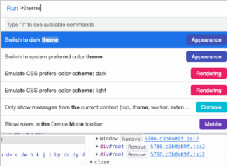
谷歌浏览器的前端开发小技巧!<教你如何在调试技巧上进步!>
前端开发者都爱的谷歌浏览器,谷歌浏览器有哪些调试小技巧呢,快来学学吧!

如何在 Chrome 中静音整个网站?
Chrome 现在可让您自动将网站静音,这样您就不必忍受烦人的视频了。这是它的工作原理。
谷歌浏览器怎么才能自定义你的新标签页
你会不会觉得谷歌浏览器的新标签页不和你的胃口?来学此一招,让你的新标签页变成你喜欢的样子!

手机谷歌浏览器怎么设置播放器
手机谷歌浏览器怎么设置播放器?接下来小编就给大家带来手机谷歌浏览器播放器详细设置教程,有需要的朋友不妨来本站看看了解一下。