Chrome浏览器Windows版密码管理工具版下载操作经验
1. 访问官方网站:首先,打开Chrome浏览器,然后在地址栏输入“chrome://passwords/”以访问密码管理器的设置页面。如果无法直接访问,可以尝试通过Chrome浏览器的扩展程序商店安装一个名为“Password Manager for Google Chrome”的插件。
2. 安装插件:在扩展程序商店中搜索并安装“Password Manager for Google Chrome”插件。安装完成后,插件会自动启动并显示在浏览器的工具栏上。
3. 创建新账户:点击工具栏上的“+”按钮,选择“创建新密码管理器”,然后按照提示输入相关信息,如用户名、电子邮件地址等。
4. 添加和管理密码:在密码管理器中,你可以添加各种类型的密码,如网站、应用程序、邮箱等。同时,还可以对密码进行分类和排序,以便快速找到所需的密码。
5. 同步和备份:为了确保在不同设备之间同步密码,你可以在浏览器的设置中启用“同步密码”功能。此外,你还可以选择将密码备份到本地或云端存储,以便在需要时恢复。
6. 安全设置:为了保护你的密码安全,建议定期更改密码,并在多个设备上使用不同的密码。同时,避免在公共Wi-Fi网络上输入敏感信息,以免被窃取。
7. 使用技巧:除了上述基本操作外,你还可以使用一些高级功能来提高密码管理的效率,如自动填充、密码加密等。
总之,通过以上步骤,你可以成功下载并使用Chrome浏览器的密码管理工具。这将有助于你更好地管理和保护你的个人信息和隐私。
谷歌浏览器下载管理功能实用攻略
谷歌浏览器下载管理功能实用,攻略提供详细操作流程与技巧,帮助用户高效管理下载任务。

Chrome浏览器在线安装与离线安装的区别说明
详细说明Chrome浏览器在线安装与离线安装的区别,帮助用户根据实际情况选择合适的安装方式,提升安装效率和体验。

Google Chrome浏览器多语言支持详细说明
本文详细说明Google Chrome浏览器的多语言支持功能,介绍语言切换、界面设置等操作,帮助用户实现跨语言无障碍浏览,提升使用的便利性和舒适度。
谷歌浏览器插件请求失败自动恢复机制探讨
谷歌浏览器插件请求失败自动恢复机制探讨分析自动重试与错误处理技术,提升插件运行稳定性和用户体验。
Chrome浏览器网页加载性能优化实操经验
Chrome浏览器优化网页加载性能的实操经验。方法提升加载速度和响应效率,使浏览体验更加顺畅高效,操作更加便捷。

Chrome浏览器下载任务暂停和恢复操作
详细讲解Chrome浏览器下载任务的暂停与恢复操作,支持断点续传,提升下载灵活性和稳定性。

谷歌浏览器怎么下载-稳定版谷歌浏览器下载方法
虽然电脑中会自带浏览器,但很多用户都习惯使用自己熟悉的第三方浏览器。谷歌浏览器稳定版作为一款深受广大用户喜爱的搜索工具,很多小伙伴都会选择在自己的电脑中安装。

谷歌浏览器win10用不了怎么办
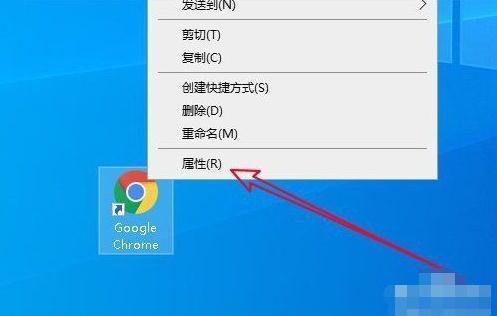
谷歌浏览器win10用不了怎么办?接下来就让小编给大家带来win10无法使用谷歌浏览器解决方案,还不知道如何解决的朋友,赶紧来看看详细内容!
谷歌浏览器打不开_谷歌浏览器启动失败怎么办
我想大家都应该了解并知道谷歌浏览器吧,谷歌浏览器真是一款非常便捷好用的浏览器软件,但是你们知道谷歌浏览器打不开是因为什么吗?

如何用百度下载chrome浏览器
如何用百度下载chrome浏览器?Google Chrome,又称Google浏览器,是个由Google(谷歌)公司开发的网页浏览器。该浏览器是基于Chromium开源软件所撰写。
如何修复最常见的Google Chrome下载错误?
尽管谷歌Chrome在大多数情况下都是一个漂亮的浏览器,但有时有些事情并不像预期的那样工作,其中一些涉及文件下载。
更新chrome后提示Adobe Flash Player因过期而遭到阻止怎么解决?
最近很多用户更新Chrome谷歌浏览器,打开网页后出现“Adobe Flash Player因过期被阻止”的错误信息。

如何将书签侧边栏添加到 Google Chrome?
如果您希望进一步自定义 Google Chrome 并经常使用书签,您可能希望有一个书签侧边栏。以下是如何添加一个。

如何在win10系统安装谷歌浏览器插件?<安装方法>
google浏览器一直深受广大用户的喜爱,但有些用户升级到win10系统之后,不知道要怎么安装本地插件。下面就一起来看看Google浏览器插件安装的具体操作步骤吧,方法很简单,希望能够帮助到大家。

如何使用Google搜索提示以获得最好的结果?
如果您知道如何正确使用 Google,它就是世界上最强大的工具。让我告诉你如何在谷歌搜索上做得更好。

如何按日期获取 Google 搜索结果?
您现在可以通过多种方式自定义您的 Google 搜索。在日期内搜索对于某些特定类型的信息很重要。
如何使用3个隐藏开关清除 Chrome 缓存?<使用方法>
为了获得最佳浏览器性能,您应该定期清除缓存。这里有三个隐藏的开关,可让您在不中断工作流程的情况下这样做。

微软Edge浏览器成为全球第二大PC浏览器
微软Edge浏览器成为全球第二大PC浏览器:在换用Chromium内核后,微软新Edge已经跃居为全球第二大PC浏览器,并得到不少用户的好评。