如何使用Chrome浏览器自定义快捷搜索

1. 打开Chrome浏览器。
2. 点击右上角的菜单按钮(三条横线),然后选择“设置”选项。
3. 在设置页面中,点击左侧的“高级”选项卡。
4. 在“高级”设置页面中,找到并点击“隐私和安全”部分。
5. 在“隐私和安全”设置页面中,找到并点击“搜索引擎”部分。
6. 在“搜索引擎”设置页面中,可以看到当前使用的搜索引擎是默认的Google搜索引擎。点击右侧的下拉箭头,可以选择其他搜索引擎。
7. 在下拉列表中,选择你想要使用的搜索引擎。例如,如果你想使用百度搜索引擎,可以将其设置为“Baidu”。
8. 完成设置后,点击“保存更改”按钮。现在,当你在Chrome浏览器中输入关键词时,就会自动显示你选择的搜索引擎的搜索结果。
注意:在使用自定义搜索引擎时,可能会遇到一些限制,例如某些网站可能无法访问或者搜索结果不准确。因此,建议在使用自定义搜索引擎时谨慎操作。
谷歌浏览器浏览器崩溃原因及排查解决技巧
分析谷歌浏览器崩溃的常见原因,提供快速排查和解决技巧,帮助用户恢复浏览器稳定运行。
谷歌浏览器插件是否存在安全风险
谷歌浏览器插件可能存在安全隐患,用户应从官方商店下载并定期审查插件权限,防止恶意代码攻击。
Chrome浏览器下载及书签同步与整理操作经验
Chrome 浏览器可下载安装并同步整理书签。教程介绍分类分组、跨设备同步和整理方法,让用户轻松管理收藏网页,提高访问效率和浏览便捷性。
谷歌浏览器下载后如何优化插件使用
教你如何合理配置和优化谷歌浏览器插件,有效减少资源占用,提升整体浏览器性能。

谷歌浏览器下载文件权限设置详解
详细讲解谷歌浏览器下载文件的权限设置方法,确保文件正常访问与修改,避免权限导致下载失败。
如何在Chrome浏览器中设置和管理书签
学习如何在Chrome浏览器中有效管理书签,包括添加、编辑、删除和同步书签,提高浏览效率。

如何解决"计算机已经安装了更高版本的Google Chrome组件"?
Chrome谷歌浏览器是目前使用人数、好评都比较高的一款浏览器了、深受用户的喜爱,追求的是全方位的快速体验,
怎么创建谷歌浏览器书签
创建书签是为了快速访问网页内容,那么谷歌浏览器要怎么创建书签?下面教大家创建谷歌浏览器书签的方法。

谷歌浏览器的下载教程及基础配置<基础下载教学>
你知道如何下载安装并配置谷歌浏览器吗?你想进入信息时代吗?快来一起学习谷歌浏览器最基础的技巧吧,专为新人制作!
如何设置谷歌浏览器下载的保存路径
本篇文章中小编给大家带来谷歌浏览器自定义下载保存路径的操作方法,感兴趣的朋友快来看看了解一下吧。

win10怎么下载谷歌浏览器_下载谷歌浏览器方法
本网站提供谷歌官网正版谷歌浏览器【google chrome】全版本下载安装包,软件经过安全检测,无捆绑,无广告,操作简单方便。
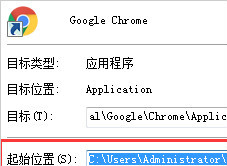
怎么安装不同版本的谷歌浏览器到电脑
你有没有想要知道的谷歌浏览器使用技巧呢呢,你知道谷歌浏览器要怎么在一台电脑上安装多个版本吗?来了解谷歌浏览器在一台电脑上安装多个版本的具体步骤,大家可以学习一下。
谷歌浏览器隐藏浏览器的菜单栏、地址栏的方法<详细步骤教学>
谷歌浏览器的简洁是否还是让你不够满意?!还有办法让谷歌浏览器的界面更简洁!快来学学看吧!
如何将 Chrome 标签页固定在其他应用程序之上?
如果您想始终查看 Chrome 选项卡的内容,此扩展程序将比您想象的更容易。

如何在 Chrome 操作系统中复制文本链接?
不久前,谷歌为 Chrome 推出了一个简洁的扩展程序,允许您复制直接指向网页中一段文本的链接。这是一个非常有用的功能,尤其是当您尝试与某人分享长篇文章的特定部分时。但是,如果您使用的是Chromebook,您实际上也可以在 Chrome 浏览器上使用该功能。
清除缓存是否会从 Google Chrome 中删除密码?
如果您对计算机系统的不同组件有一点点了解,那么您一定至少听说过一次高速缓存。高速缓存被定义为用于快速检索或访问最常用数据的临时存储。浏览器有一个缓存,可以帮助他们更快地获取常用数据。缓存中的数据可能包括cookies、浏览历史、密码等。

无法在Windows上从Google Chrome下载或保存图像怎么办?
谷歌浏览器是互联网上最好和最广泛使用的浏览器之一。但是,有时由于隐藏的错误,它可能会遇到问题。
如何修复 WordPress RSS 提要在 Chrome 中不起作用?
许多系统和用户都依赖WordPress RSS 提要。Syndication 让用户了解情况,同时让其他平台知道何时有新内容可用。