Google浏览器广告拦截插件性能对比与选择建议
一、性能对比
1. 速度与效率:大多数广告拦截插件都注重提高浏览速度,减少页面加载时间。例如,Adblock Plus和uBlock Origin等插件通过智能算法优化网页内容,减少不必要的广告展示,从而加快页面加载速度。相比之下,某些插件可能因为过度限制而影响网页的加载速度,导致用户需要等待更长时间才能看到完整的内容。
2. 兼容性与稳定性:广告拦截插件需要与各种网站和浏览器版本兼容,以确保用户能够顺畅地使用。Chrome插件如Adblock Plus和uBlock Origin等,经过多年的发展,已经具备了较高的兼容性和稳定性,能够覆盖大部分主流网站。然而,某些插件可能在特定网站或浏览器版本上存在兼容性问题,导致无法正常使用。
3. 扩展性与自定义:用户可以根据自己的需求对广告拦截插件进行定制和扩展。例如,通过安装第三方扩展程序,用户可以添加额外的过滤规则,实现更精准的广告拦截效果。然而,某些插件可能缺乏足够的扩展性,导致用户无法根据自己的需求进行个性化设置。
二、选择建议
1. 考虑个人需求:在选择广告拦截插件时,用户应根据自己的需求进行选择。如果用户主要关注网页加载速度和兼容性,可以选择Adblock Plus或uBlock Origin等插件。如果用户需要更强大的自定义功能,可以考虑安装第三方扩展程序。
2. 评估插件声誉:用户可以通过查看插件的用户评价和评分来了解其性能和口碑。一些知名的广告拦截插件如Adblock Plus和uBlock Origin等,通常具有较高的声誉和良好的用户体验。然而,用户也应警惕一些低质量的插件,因为它们可能会带来潜在的安全风险。
3. 试用与比较:在购买广告拦截插件之前,用户应尝试试用并比较不同插件的性能和功能。通过实际使用感受,用户可以更好地判断哪个插件更适合自己。同时,也可以关注插件的更新情况和技术支持,确保在使用过程中遇到问题时能够得到及时的帮助。
综上所述,Google浏览器的广告拦截插件在性能、兼容性和用户体验方面都有不错的表现。用户在选择时应根据个人需求和实际情况进行综合考虑,以找到最适合自己的广告拦截插件。同时,用户还应保持警惕,避免受到低质量插件的潜在风险。
google浏览器下载完成后浏览器启动慢排查优化教程
google浏览器下载完成后,用户可通过浏览器启动慢排查优化教程找出启动延迟原因,提升浏览器启动速度和操作响应效率,提高日常使用流畅度。

如何下载并在谷歌浏览器中启用音视频优化功能
下载并在谷歌浏览器中启用音视频优化功能,提升音视频播放效果,确保更流畅的观看体验。
Chrome浏览器下载任务暂停和恢复操作
详细讲解Chrome浏览器下载任务的暂停与恢复操作,支持断点续传,提升下载灵活性和稳定性。
Google浏览器如何提高网页多媒体性能
提升Google浏览器对多媒体内容的支持能力,优化视频播放与音频流畅度,让网页交互更丰富。
Chrome浏览器网页打不开提示网络异常排查教程
本文针对Chrome浏览器网页打不开提示网络异常的情况,分享详细的排查方法,帮助用户迅速诊断并修复网络故障。
为什么谷歌浏览器无法完成扩展更新
解决谷歌浏览器无法完成扩展更新的问题,了解原因并提供修复方法,确保扩展程序顺利更新。

怎么给谷歌浏览器设置背景图片
本篇文章给大家带来谷歌浏览器自定义背景图片的操作方法介绍,喜欢个性化设置的朋友快来看看吧。
谷歌浏览器pc版离线安装包下载和安装方法详细介绍!
Chrome谷歌浏览器是目前使用人数、好评都比较高的一款浏览器了、深受用户的喜爱,追求的是全方位的快速体验。
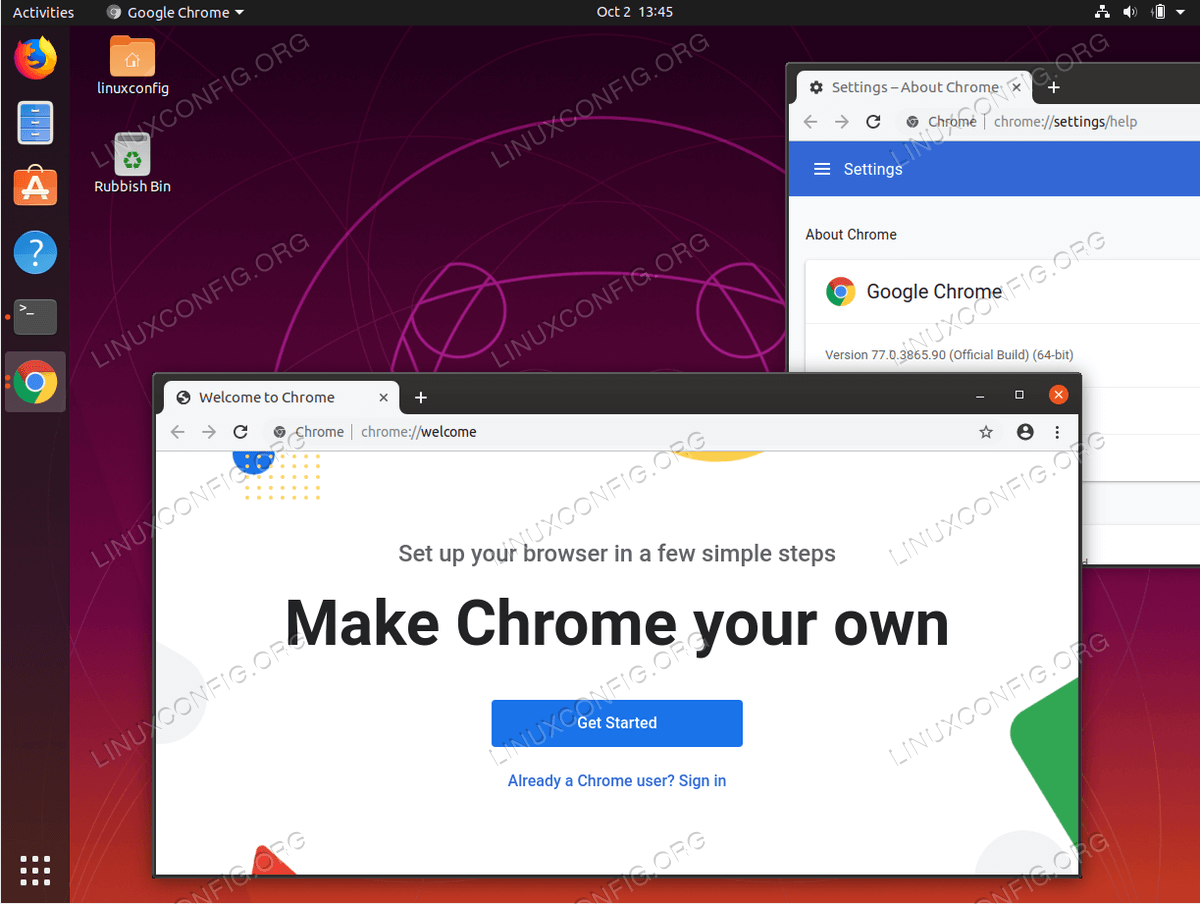
如何在 Ubuntu 19.10 Eoan Ermine Linux 上安装 Google Chrome?
在本文中,我们将在 Ubuntu 19 10 Eoan Ermine Linux 上安装 Google Chrome 浏览器。
如何下载破解版谷歌浏览器?
在一些电脑上,浏览器不好用,这时候就需要选择另一个浏览器下载安装。谷歌浏览器,又称Google浏览器、Chrome浏览器,是谷歌Google推出的一款强大好用的基于Chromium内核的网页浏览器。
什么是谷歌网络浏览器
什么是谷歌网络浏览器?Google Chrome,是一个由Google公司开发的网页浏览器。

Chrome浏览器的安全性如何提升
Chrome浏览器的安全性如何提升?接下来小编给大家整理了Chrome浏览器提升安全性步骤一览,希望能够帮助大家解决问题。
如何在 Chrome上恢复标签页:恢复您的上一个会话和页面
Chrome 已成为世界上最受欢迎的网络浏览器,其性能和功能优于其竞争对手。但是这种流行度的上升导致许多人在丢失或关闭 chrome 标签的情况下丢失重要的网页、研究和会话。
浏览器cookie是什么意思
本篇文章给大家带来关于浏览器cookie详细功能与介绍,有需要的朋友赶紧来看看了解一下吧。
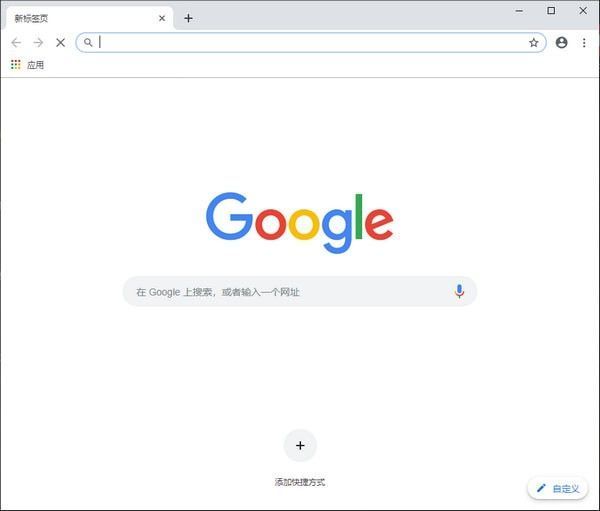
如何在谷歌浏览器中恢复反向图像搜索?
谷歌最近用他们认为更好的替代品替换了 Chrome 最有用的功能之一。用于进行反向图像搜索的右键单击菜单选项已被替换为通过 Google Lens 进行搜索。如果您严重依赖旧功能,并希望将其恢复,请不要担心。有一种方法可以在 Chrome 中恢复反向图像搜索。
如何在 Chrome 中为文件类型设置特定的下载文件夹?
保持您的下载文件夹井井有条可能很麻烦,但是当您可以自动将某些文件类型下载到专门分配的文件夹时会容易得多。
如何在 Google Chrome 中预览 Google 搜索结果?
Google Results Previewer 是 Google Chrome 的新浏览器扩展程序,可直接在 Google 搜索上预览搜索结果。

谷歌浏览器如何将网页双面打印
谷歌浏览器如何将网页双面打印?本篇文章就给大家带来谷歌浏览器设置网页双面打印教程详解,需要的朋友赶紧来学习一下吧。