Chrome浏览器书签分类整理与同步操作教程
一、书签分类整理
1. 创建书签文件夹
- 打开Chrome浏览器,点击左上角的菜单按钮(三条横线)。
- 在下拉菜单中选择“更多工具”,然后选择“书签”。
- 在弹出的书签页面中,点击右上角的“+”按钮,选择“新建文件夹”。
- 输入文件夹名称,如“旅游”、“美食”等,然后点击“确定”。
2. 添加书签到文件夹
- 在书签列表中找到你想要分类的书签,点击它。
- 点击书签旁边的“+”按钮,选择刚刚创建的文件夹。
- 确认添加后,书签将自动归类到相应的文件夹中。
3. 管理文件夹
- 在文件夹页面,你可以对文件夹进行重命名、删除等操作。
- 还可以通过拖拽来调整文件夹的顺序。
二、书签同步操作
1. 设置同步选项
- 在Chrome浏览器的设置中,找到“同步”选项。
- 勾选“书签”复选框,然后点击“保存”。
2. 同步书签
- 在书签列表中,你可以看到每个书签旁边都有一个同步图标。
- 点击这个图标,可以选择同步到云端或本地存储。
- 如果选择同步到云端,你的书签将自动上传到Google账户中。
- 如果选择同步到本地存储,你需要手动下载书签文件到本地。
3. 同步完成后的管理
- 同步完成后,你可以在本地书签文件夹中找到同步过来的书签。
- 你可以通过双击书签文件来打开它,或者使用浏览器的“打开URL”功能快速访问。
通过以上步骤,你可以有效地对Chrome浏览器中的书签进行分类整理和同步操作,使你的浏览体验更加便捷和有序。
Chrome浏览器下载异常快速排查与修复教程
Chrome浏览器提供下载异常快速排查与修复教程,用户可即时定位安装或运行问题并完成修复,保证浏览器顺利使用和长期稳定。
google Chrome浏览器下载工具使用操作
google Chrome浏览器下载工具使用操作让用户快速管理和执行下载任务,提升下载效率和稳定性,实现高效文件传输。
google浏览器脚本拦截插件安全性评测结果
通过安全性评测揭示google浏览器脚本拦截插件的潜在风险点,提出科学的防护建议,保障浏览安全。
谷歌浏览器如何设置默认主页
本文详细介绍了如何在谷歌浏览器中设置默认主页的步骤,适用于所有平台的用户,包括桌面版和移动版。通过简单的设置,让您的谷歌浏览器打开时自动显示您指定的网页。
谷歌浏览器插件能否根据网页内容切换状态
探讨谷歌浏览器插件是否支持根据网页内容自动切换状态,实现智能化的插件管理和应用。
Chrome浏览器如何管理和配置默认搜索引擎
配置和管理Chrome浏览器的默认搜索引擎,可以让用户根据个人需求选择更合适的搜索引擎,提高搜索体验和效率。
如何利用谷歌浏览器调试网络请求
我们可以通过利用谷歌浏览器的开发者工具调试网络请求,这样我们就能对网络活动进行分析和优化。
如何获得Chrome测试版?<下载方法>
谷歌Chrome有四个发布渠道:稳定版、测试版、开发版和金丝雀版。稳定的是公开发布的频道,你现在可能正在使用它。贝塔是下一个即将到来的版本,在发布到稳定的渠道之前正在进行最后的测试。你可以免费收看所有四个频道。虽然使用测试频道有一些缺点,但也有一些令人信服的理由来下载它。这篇文章涵盖了你应该知道的一切。
如何自定义chrome安装目录?修改chrome安装目录操作指南
Chrome谷歌浏览器是目前使用人数、好评都比较高的一款浏览器了、深受用户的喜爱,追求的是全方位的快速体验。
谷歌浏览器升级失败怎么办
谷歌浏览器升级失败的操作教程来啦,还不清楚的小伙伴们,赶紧随下编一起来看一下谷歌浏览器升级失败的操作教程吧。

谷歌浏览器win10用不了怎么办
谷歌浏览器win10用不了怎么办?接下来就让小编给大家带来win10无法使用谷歌浏览器解决方案,还不知道如何解决的朋友,赶紧来看看详细内容!
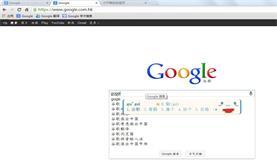
IE浏览器不让下载谷歌浏览器怎么办_解决方法详解
你有没有下载谷歌浏览器的时候遇到各种问题呢,你知道系统自带的Internet Explorer不让下载谷歌浏览器怎么办吗?来了解Internet Explorer不让下载谷歌浏览器的解决方法,大家可以学习一下。

如何使用谷歌浏览器剪贴板与Android共享?
剪贴板共享于铬在桌面和机器人是一个测试功能,也称为标志或实验功能。它需要几个步骤来启用,你必须在你想要共享剪贴板的每一个设备上这样做,但是然后你可以通过几次点击或轻拍来复制和粘贴。以下是如何启用和使用Chrome剪贴板共享。
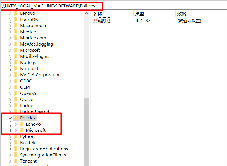
谷歌浏览器打不开设置等其他页面怎么解决?
有的朋友和我说自己的谷歌浏览器打不开任何页面该如何是好,小编这就事无巨细的教你!
重置谷歌浏览器设置在哪里
本篇文章给大家介绍了重置谷歌浏览器至原始状态的详细操作步骤,还不清楚如何操作的朋友可以来看看详细内容。
如何使用 Shazam 的 Chrome 扩展程序识别网络上的歌曲?
Shazam 最近推出了一个新的 Chrome 扩展程序来识别在浏览器中播放的歌曲。以下是如何使用新扩展。

如何解决Chrome浏览器下载速度慢的问题
本篇文章给大家带来谷歌浏览器解决下载缓慢问题详细方法步骤,希望能够帮助大家解决问题。
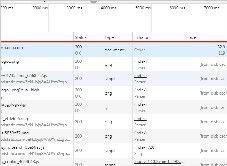
谷歌浏览器的network分别是什么功能?<带你认识谷歌浏览器开发工具>
本文旨在带大家初步认识谷歌浏览器的Network的功能,内容简单,好好学习吧!