Chrome浏览器自动更新插件操作实践技巧分享

1. 安装插件时选择“始终允许”或“接受”权限:这样可以避免每次安装插件时都需要手动勾选“始终允许”或“接受”权限。
2. 使用开发者模式:在Chrome浏览器中,可以通过按下F12键打开开发者工具,然后点击菜单栏中的“更多工具”>“开发者模式”,这样可以在不退出开发者模式的情况下安装和卸载插件。
3. 使用插件管理器:有些插件可能需要手动安装,这时可以使用插件管理器来安装和管理插件。例如,可以使用Chrome插件管理器(chrome://extensions/)来查找和安装插件。
4. 定期检查插件更新:虽然插件会自动更新,但有时可能会出现更新失败的情况。这时可以尝试重启浏览器或者重新下载插件。
5. 注意插件来源:尽量从官方渠道下载插件,避免使用不明来源的插件,以免带来安全风险。
6. 关闭自动更新功能:如果不需要自动更新插件,可以在Chrome浏览器的设置中关闭自动更新功能。具体操作方法请参考相关教程。

vivo浏览器对比 OPPO浏览器网页版式自动排版谁更智能
vivo浏览器依托大模型智能阅读器在正文清洗与图文重排上层次分明;OPPO浏览器则在论坛长帖无缝拼页与自适应缩放上表现出色。2026实测两款系统级排版工具均能彻底过滤干扰杂质。
Google Chrome浏览器网页录屏插件推荐
推荐适用于Chrome的网页录屏插件,实现浏览画面高清录制与保存操作。

Google Chrome浏览器标签组功能使用技巧
分享Google Chrome浏览器标签组功能的使用技巧,提升标签页管理效率。
google Chrome浏览器轻量版快速下载安装操作方法
google Chrome浏览器轻量版安装方法详尽,操作经验总结完整。本文帮助用户快速完成安装,并在低配置设备上保持浏览器流畅运行,提高使用体验。

Google Chrome浏览器的隐私保护与浏览器安全
分享如何通过调整隐私设置和使用安全扩展,提升Google Chrome浏览器的安全性和隐私保护。
google Chrome应用商店打不开怎么办解决方法大全
针对Google Chrome应用商店打不开的问题,提供全面的排查与修复方法,帮助您快速恢复使用。
Win7系统谷歌浏览器无法下载文件怎么办?<解决方法>
谷歌浏览器,又称Google浏览器、Chrome浏览器,是谷歌Google推出的一款强大好用的基于Chromium内核的网页浏览器。
如何降级Chrome?Chrome降级的详细方法介绍!
Chrome谷歌浏览器是目前使用人数、好评都比较高的一款浏览器了、深受用户的喜爱,追求的是全方位的快速体验。
Chrome浏览器无法自动更新怎么办?<解决方法>
Google Chrome是由Google开发的一款设计简单、高效的Web浏览工具。Google Chrome浏览器可以帮助你快速、安全地搜索到自己需要的内容,
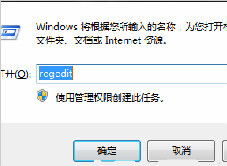
卸载谷歌浏览器之后就再也不能安装怎么办?
你有卸载了谷歌浏览器再次安装回来的经历吗?你知道如何解决有时卸载后无法再安装谷歌浏览器的问题嘛?来和小编一起解决问题吧!

谷歌浏览器个人资料发生错误怎么办
谷歌浏览器个人资料发生错误怎么办?接下来就让小编给大家带来谷歌浏览器个人资料错误问题方法技巧,感兴趣的朋友快来看看吧。

如何停止谷歌chrome浏览器更新?<解决方法>
谷歌chrome更新非常频繁,以下是停止更新的方法。在线停止更新的方法有很多,但是Google chrome更新很顽固即使服务停止,更新仍在进行。
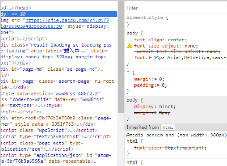
谷歌浏览器的开发者工具有哪些功能?(功能详解)
谷歌开发者工具的功能特别多特别齐全,小编也不敢说全部都能运用自如,接下来小编就带你认识一下谷歌浏览器的开发者工具吧!
如何将书签侧边栏添加到 Google Chrome?
如果您希望进一步自定义 Google Chrome 并经常使用书签,您可能希望有一个书签侧边栏。以下是如何添加一个。
Safari与Chrome:您应该在Mac上使用哪种浏览器?
多年来,Apple 的 Mac 电脑和 Safari 浏览器一直携手并进。这是一款可靠的应用程序,针对 macOS 进行了完美调整,但如果您想要不同的东西怎么办?如果你有一部 Android 手机,你可能会被 Chrome 的阴暗面所吸引。让我们在终极浏览器大战中将 Safari 与 Chrome 叠加起来,看看哪个更适合您的需求。
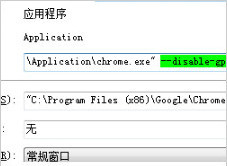
谷歌浏览器处理chrome黑屏、白屏的三种方法
谷歌浏览器有时会出现黑屏或是白屏的问题,你知道该如何解决吗,快来和小编一起学习!

如何在Ubuntu上安装谷歌浏览器
谷歌浏览器是互联网上使用最广泛的网络浏览器,而 Mozilla Firefox 曾经统治着世界上最好的网络浏览器。

如何在 Chrome 中关闭新的平滑滚动功能?
如果您注意到 Google Chrome 新的平滑滚动并且不喜欢它,那么只需几个步骤即可将其关闭。