谷歌浏览器视频会议多方协作体验优化

1. 优化视频质量:提高视频的清晰度和流畅性,减少卡顿和延迟,使各方都能清晰、流畅地看到对方。
2. 优化音频质量:提高音频的清晰度和流畅性,减少噪音干扰,使各方都能清晰地听到对方的声音。
3. 优化网络连接:确保各方的网络连接稳定,避免因网络问题导致的会议中断或延迟。
4. 优化用户界面:简化用户界面,使各方都能快速找到所需的功能,提高工作效率。
5. 优化会议管理:提供更强大的会议管理功能,如会议邀请、会议录制、会议分享等,方便各方更好地协作。
6. 优化多设备支持:支持多种设备接入视频会议,如手机、平板、电脑等,满足不同场景的需求。
7. 优化隐私保护:加强数据加密和隐私保护,确保各方的信息安全。
8. 优化兼容性:确保谷歌浏览器的视频会议多方协作功能与各种操作系统和设备兼容,提高用户体验。
9. 提供实时反馈:在会议过程中,提供实时反馈功能,帮助各方更好地协作。
10. 持续优化:根据用户的反馈和需求,不断优化谷歌浏览器的视频会议多方协作功能,提高用户体验。

谷歌浏览器下载安装及开启多账户登录
指导用户下载安装谷歌浏览器后开启多账户登录,实现便捷的多用户浏览管理。

Chrome浏览器下载失败提示权限不足快速处理
介绍Chrome浏览器下载失败时权限不足的快速处理方法,帮助用户解除权限限制,顺利完成下载。

谷歌浏览器浏览器版本不匹配安装包的解决办法
介绍针对浏览器版本与安装包不匹配导致问题的修复方法,保证安装过程顺利无误。

谷歌浏览器轻量版下载包获取和安装操作方法
谷歌浏览器轻量版提供下载包获取和安装操作方法,用户可在低配置系统上高效完成安装及基础设置,节省系统资源,保证浏览器运行流畅,提高操作效率。

Chrome浏览器历史记录管理操作方法
Chrome浏览器支持历史记录管理功能,便于整理浏览数据。文章讲解操作方法和技巧,帮助用户高效管理历史记录。

谷歌浏览器标签组功能详解及高效使用方法
谷歌浏览器的标签组功能帮助用户高效整理多个网页,详细说明使用方法及技巧,提升多任务浏览效率,便捷切换标签,管理更加有序。

谷歌chrome浏览器金丝雀版怎么下载安装?
Google chrome是一款快速、安全且免费的网络浏览器,能很好地满足新型网站对浏览器的要求。

怎么创建谷歌浏览器书签
创建书签是为了快速访问网页内容,那么谷歌浏览器要怎么创建书签?下面教大家创建谷歌浏览器书签的方法。

如何更新Google Chrome到2020最新版本?
Google chrome是一款快速、安全且免费的网络浏览器,能很好地满足新型网站对浏览器的要求。Google Chrome的特点是简洁、快速。

在程序文件中怎么安装 Google Chrome?
Google Chrome 浏览器的用户在安装后可能无法在其硬盘驱动器上找到可执行程序。这可以归因于谷歌Chrome将自己安装在用户目录中。这样做的好处是浏览器不需要安装管理权限,缺点是需要为系统的每个用户单独安装。

怎么让Chrome谷歌浏览器默认用迅雷下载?
Google chrome是一款快速、安全且免费的网络浏览器,能很好地满足新型网站对浏览器的要求。Google Chrome的特点是简洁、快速。

如何在谷歌浏览器中启用多语言输入法
如何在谷歌浏览器中启用多语言输入法?这样也更方便了我们的操作,让我们上网更有安全保障。下面就来给大家分享启用图文教程。
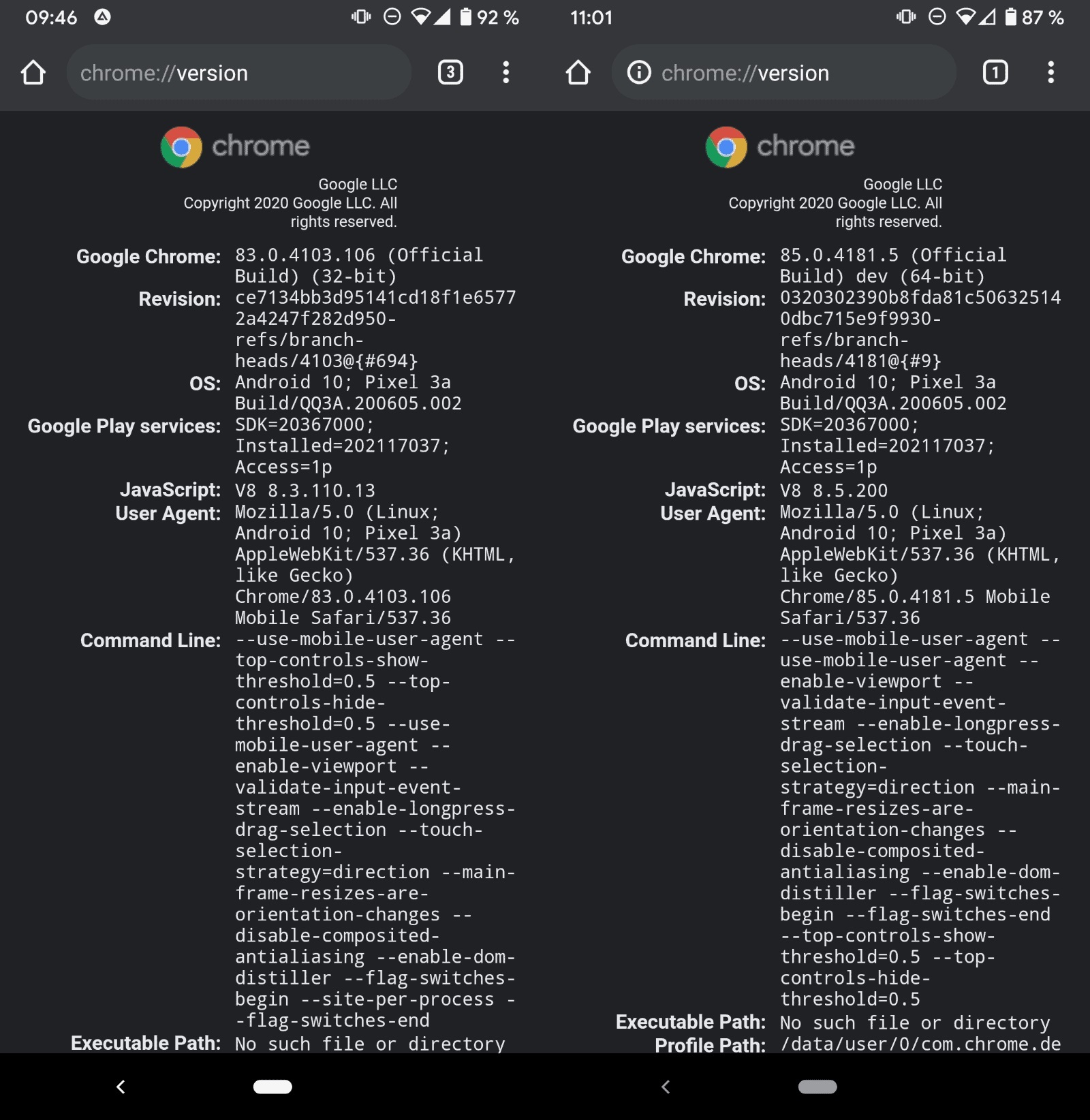
如何检查 Android 上的 Chrome 是 32 位还是 64 位?
谷歌计划在不久的将来将公司 Chrome 网络浏览器在 Android 上的安装从 32 位迁移到 64 位。虽然迁移仅限于运行 Android 10 或更高版本的设备,但它应该会对浏览器的性能和安全性产生积极影响。

如何修复Chrome 标签页保持自动刷新?<解决方法>
自动刷新在最好的时候很烦人,但如果无人看管,它会严重破坏您的工作流程。

Edge浏览器上播放YouTube视频遭遇浏览器崩溃
【浏览器评测】最近一段时间,当用户将Edge浏览器升级至90版本之后,似乎开始遭遇浏览器频繁崩溃的问题。如果你也面临这样的问题,那你并不是个例。
使用Chrome书签的11个秘密!
Chrome书签可以让你轻松标记出你想重新访问的页面。但是,部分是因为给一个页面添加书签太容易了,书签可能会有点失控。有时很难找到你想要的书签。即使你已经掌握了基本知识,还有很多大多数人不知道的书签功能。

谷歌浏览器flash插件怎么安装
谷歌浏览器flash插件怎么安装?接下来小编就给大家带来谷歌浏览器安装flash插件步骤一览,希望能够给大家带来帮助。

怎么打开chrome浏览器插件商店
怎么打开chrome浏览器插件商店?接下来小编给大家带来chrome浏览器开启插件商店操作步骤,有需要的朋友赶紧来看看吧。