google Chrome浏览器Windows版安装完整流程
2. 点击“Download”按钮,选择适合您操作系统的版本。例如,Windows版可以选择“Windows”。
3. 下载完成后,双击安装文件,按照提示进行安装。
4. 安装过程中,可能需要管理员权限,请确保您的计算机具有相应的权限。
5. 安装完成后,启动Chrome浏览器,输入您的谷歌账号和密码进行登录。
6. 如果您还没有谷歌账号,可以在安装过程中创建一个新的谷歌账号。
谷歌浏览器插件管理与优化建议
提供谷歌浏览器插件管理与优化建议,帮助用户更高效地管理插件,避免插件冲突,提升插件的使用体验,增强浏览器的功能与性能。
chrome浏览器如何配置代理设置进行匿名浏览
通过配置代理设置,Chrome浏览器可以进行匿名浏览,提升用户的隐私保护。

傲游浏览器广告怎么快进
傲游浏览器广告快进用法教程(图)傲游浏览器广告快进怎么用?看网络上视频的时候,最不爽的莫过于烦人的广告了,开头结束的时候来一下广告我

2345加速浏览器能测网络速度吗
我们在使用浏览器上网时,经常会遇到网页打不开或者是页面加载速度特别慢的情况,而此时很多小伙伴就会怀疑是网络的问题,这时我们能够直接使用2345加速浏览器测一下网络速度的话,就能解决我们的这些疑惑。
Chrome浏览器广告屏蔽插件快速安装操作教程
Chrome浏览器支持广告屏蔽插件快速安装,本教程提供操作方法。用户可自定义过滤策略,屏蔽不必要广告,使浏览环境更清爽,提高专注浏览体验。
谷歌浏览器扩展是否支持本地音乐播放
本文分析谷歌浏览器扩展是否支持本地音乐文件离线播放,介绍插件实现方式、兼容格式及音频控制体验。
Google Chrome for mac安装教程及功能介绍!
谷歌Chrome是谷歌开发的一款简单高效的网络浏览工具。谷歌Chrome浏览器可以帮助你快速安全的搜索到你需要的内容,功能非常强大。

如何在谷歌浏览器中启用多语言输入法
如何在谷歌浏览器中启用多语言输入法?这样也更方便了我们的操作,让我们上网更有安全保障。下面就来给大家分享启用图文教程。
如何离线下载Chrome浏览器最新版本?
Google Chrome的插件功能非常丰富,最新版本在稳定性、速度和安全性方面都有明显提升,内存占用也有所改善。其简单高效的用户界面深受人们的喜爱。
如何在谷歌浏览器中打开阅读清单
如何在谷歌浏览器中打开阅读清单?下面就让小编给大家带来谷歌浏览器打开阅读清单详细教程,有需要的朋友快来看看了解一下吧。
google浏览器下载失败怎么办
相信大家或多或少的都听过有人说哪个浏览器最好用——谷歌浏览器,谷歌浏览器一款可让您更快速、设计超级简洁,使用起来更加方便的网页浏览器。

如何在 Linux 中下载安装老版本的谷歌浏览器?
谷歌浏览器 Google Chrome完全免费,跨平台支持 Windows、Mac 和 Linux 桌面系统,同时也有 iOS、Android 的手机版 平板版,你几乎可以在任何智能设备上使用到它。
谷歌浏览器有哪些好用的插件_谷歌浏览器插件推荐
谷歌浏览器有哪些好用的插件呢?快来和小编一起认识这五款超级好用的插件吧!

IE浏览器和Chrome浏览器的内核有何区别
本篇文章给大家带来IE浏览器和Chrome浏览器的差异和优劣势分析,感兴趣的朋友千万不要错过了。
如何在 Android 上的 Google Chrome 中“预览”网页?
本周早些时候推出的 Android 版 Chrome v89 现在允许用户“预览”超链接网页,而不是在新标签页中打开它们。据报道,该功能自 2018 年以来一直在测试中,到目前为止,您可以通过Canary 和 Beta 渠道中的Chrome 标志启用它。
谷歌浏览器如何禁用flash?flash禁用方法介绍
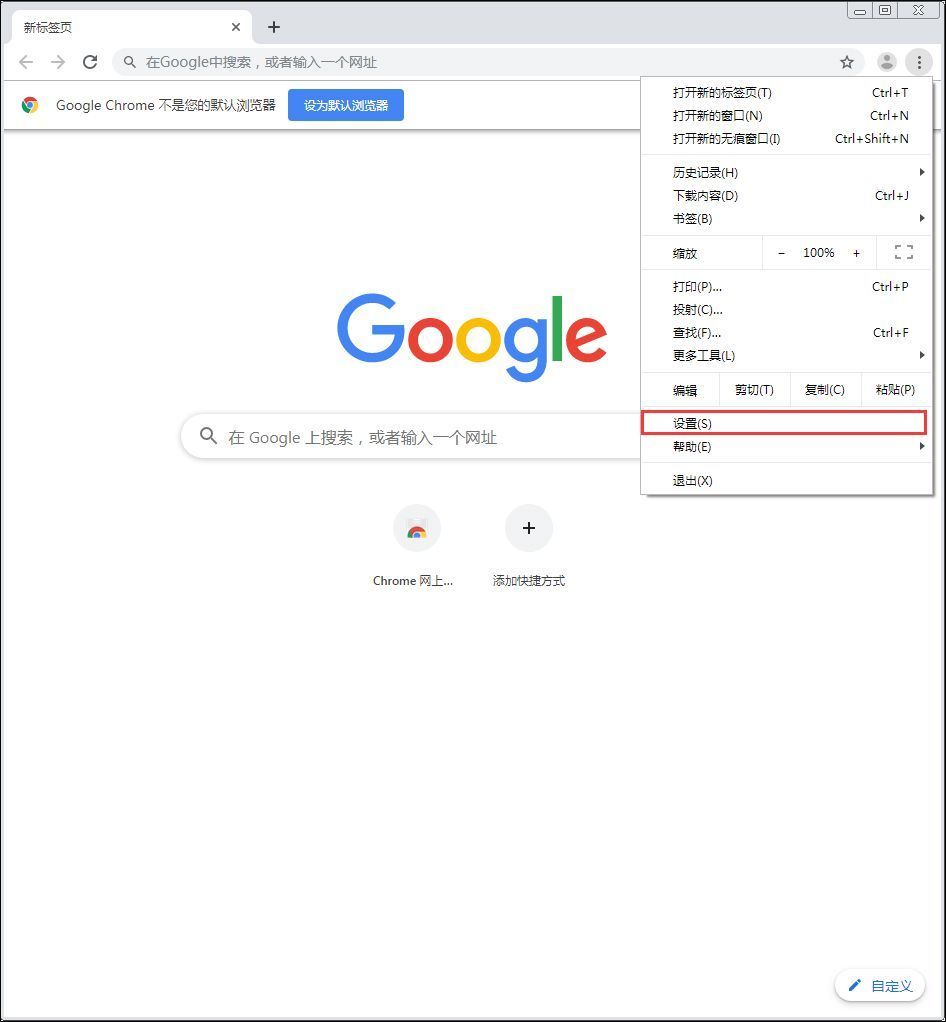
最近,频频爆出的安全漏洞,让flash的存在感越来越低,甚至曾经有一个Flash安全漏洞被曝可用于向Windows PC传送勒索软件。很多公司和个人用户也因此选择禁用flash!那么,在谷歌浏览器中如何操作禁用flash呢?下面就让我们一起来看看,了解一下吧!
如何在 Chrome 中停止禁用开发者模式扩展?
禁用开发者模式扩展是一条警告消息,当您从Chrome Web App Store之外安装该扩展时,Chrome会显示这条消息。Chrome不信任不是来自Chrome在线应用商店的扩展,并将其视为恶意软件。因此,作为一项安全措施,它会在每次启动浏览器时显示此消息。

谷歌浏览器的快捷键有哪些呢?<常见快捷键介绍>
谷歌浏览器的快捷键丰富且可以提高你对谷歌浏览器的运用程度,让你更加舒适的使用谷歌浏览器,快来记笔记好好学一下吧!