Chrome浏览器便携版安装适合新手的操作方法

1. 首先,你需要下载一个Chrome浏览器的便携版。你可以在Chrome的官方网站上找到它。
2. 下载完成后,你可以选择将浏览器添加到你的设备中。这通常可以通过在设备上打开Chrome应用商店来完成。
3. 在应用商店中,你会看到一个名为“添加至我的设备”的选项。点击这个选项,然后按照提示操作。
4. 接下来,你需要输入你的Google账户信息。如果你还没有Google账户,你需要先创建一个。
5. 创建完成后,你就可以开始使用Chrome浏览器了。你可以浏览网页、查看邮件、使用Google搜索等。
6. 如果你需要更改浏览器的某些设置,你可以在Chrome菜单中找到“设置”选项,然后根据需要进行调整。
7. 最后,记得定期清理浏览器缓存和Cookies,以保持浏览器的运行速度和安全性。
谷歌浏览器视频播放黑屏问题排查与解决方案
介绍谷歌浏览器视频播放黑屏的常见原因及排查方法,提供实用解决方案,确保视频播放顺畅无阻。
Chrome浏览器下载安装后页面闪烁的解决方法
Chrome浏览器下载安装后出现页面闪烁问题,本教程提供详细解决方法,改善网页显示效果,提高浏览舒适度。
google浏览器插件是否支持插件功能结构图谱构建
google浏览器插件支持插件功能结构图谱的构建,呈现各模块之间的调用关系,便于插件架构管理与维护。
Chrome浏览器视频缓存清理操作技巧解析教程
Chrome浏览器提供视频缓存清理操作技巧解析教程,用户可释放存储空间,实现视频播放流畅优化,提高浏览器性能和操作效率。
谷歌浏览器下载失败原因及恢复技巧
谷歌浏览器下载失败多因网络或权限问题。本文提供排查步骤与快速恢复方案,保障下载任务顺利完成。
Google浏览器页面刷新后插件失效的问题分析与解决
Google浏览器页面刷新后插件失效常见,文章分析原因并提供解决方法,保障插件稳定运行。
Ipad能安装Chrome浏览器吗?<安装方法介绍>
Chrome谷歌浏览器是目前使用人数、好评都比较高的一款浏览器了、深受用户的喜爱,追求的是全方位的快速体验,用起来方便,功能也非常强大。
安装谷歌浏览器错误代码“0x80004002”该如何解决?
不知道大家是否有在给电脑安装Google chrome浏览器时碰到不正确代码0X80004002的情况呢?如果你不知道如何解决?就来试试下面的这个方法吧
手机谷歌浏览器怎么不能翻译网页了
手机谷歌浏览器怎么不能翻译网页了?下面就让小编给大家带来解决手机谷歌浏览器不能翻译教程一览,感兴趣的朋友快来看看吧。

win10怎么下载谷歌浏览器_下载谷歌浏览器方法
本网站提供谷歌官网正版谷歌浏览器【google chrome】全版本下载安装包,软件经过安全检测,无捆绑,无广告,操作简单方便。
如何修复 Google Chrome 崩溃和挂起?<解决方法>
最近,我并没有真正注意到 Google Chrome 或其他网络浏览器有任何崩溃或挂起。也就是说,我确实知道一些用户在浏览器中遇到崩溃,或者是因为他们通过电子邮件向我寻求帮助,或者因为我认识他们并且他们向我提到了问题。
笔记本安装谷歌浏览器失败错误0x80004002怎么办?<解决方法>
小编相信大家或多或少的都听过有人说哪个浏览器最好用——谷歌浏览器,但是当自己安装和使用谷歌浏览器时就会出现了一大堆的问题。
google浏览器打开不久自动退出怎么办?<简单解决方法>
谷歌浏览器总是打开一会就闪退,小编教你分析原因并且解决!
如何在 Android 上的 Google Chrome 中“预览”网页?
本周早些时候推出的 Android 版 Chrome v89 现在允许用户“预览”超链接网页,而不是在新标签页中打开它们。据报道,该功能自 2018 年以来一直在测试中,到目前为止,您可以通过Canary 和 Beta 渠道中的Chrome 标志启用它。
如何从谷歌浏览器远程注销?
Chrome 只是一个网络浏览器。如果我告诉您有关 Chrome 的信息,我会将其描述为一个由绿色、红色、黄色和蓝色组成的球体。下面就简要介绍一下 chrome 以及它是如何工作的。
如何安装谷歌浏览器插件?<安装方法>
想学习谷歌浏览器插件安装方法吗,快来学习吧!
如何备份和恢复谷歌浏览器中的所有设置
与其他主要浏览器一样,Google Chrome 浏览器为用户提供了大量功能。从庞大的 Chrome 扩展库 到轻松管理已保存密码的能力,该浏览器非常广泛。此外,您还可以在 Google Chrome 中恢复和备份设置。
谷歌浏览器网页没声音怎么办
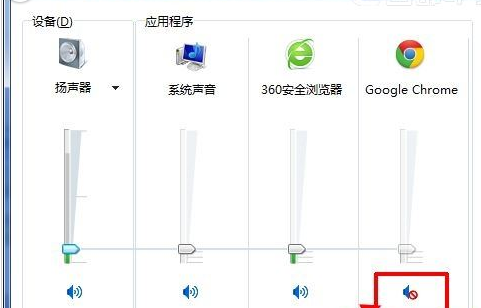
你有没有在使用谷歌浏览器的时候遇到各种问题呢,你知道谷歌浏览器网页页面没有声音是怎么回事呢?来了解谷歌浏览器网页页面没有声音的解决方法,大家可以学习一下。