Google浏览器页面刷新后插件失效的问题分析与解决
1. 插件与Google Chrome不兼容:检查插件是否与最新版本的Google Chrome兼容。如果插件与Chrome不兼容,可能会导致在刷新页面后插件失效。可以尝试更新插件或寻找其他兼容的插件。
2. 插件设置问题:检查插件的设置是否正确。有些插件可能需要在特定的设置下才能正常工作。确保插件的设置符合你的需求。
3. 插件版本过旧:如果插件的版本过旧,可能会导致在刷新页面后插件失效。尝试更新插件到最新版本。
4. 插件冲突:某些插件可能会与其他插件或浏览器扩展产生冲突。尝试禁用其他插件或浏览器扩展,看看是否解决了问题。
5. 网络问题:有时候,网络问题也可能导致插件失效。检查你的网络连接是否正常,或者尝试使用不同的网络环境。
6. 浏览器缓存问题:浏览器的缓存可能会影响插件的正常使用。尝试清除浏览器缓存,或者在设置中禁用缓存。
7. 插件依赖问题:有些插件需要依赖其他插件或服务才能正常工作。检查你的系统是否满足这些依赖,或者尝试安装缺失的依赖。
8. 插件错误:如果以上方法都无法解决问题,可能是插件本身出现了错误。尝试重新安装插件,或者联系插件的开发者寻求帮助。
总之,解决Google浏览器页面刷新后插件失效的问题需要从多个方面进行排查和解决。根据具体情况选择合适的方法,逐一排除可能的原因,最终找到解决问题的方法。
谷歌浏览器扩展插件安全检测与卸载步骤
介绍谷歌浏览器扩展插件的安全检测及卸载步骤,帮助用户清理风险插件,保障浏览安全。
chrome浏览器如何通过清理临时文件提升视频加载速度
清理chrome浏览器的历史记录和缓存能够加速浏览器的响应时间,减少存储的数据量,提升浏览器速度,优化网页加载和浏览效果。
如何恢复Chrome浏览器中丢失的书签
有许多新用户不清楚如何恢复Chrome浏览器中丢失的书签,为此,本文提供了详细的操作步骤,一起来看看吧。
手机谷歌浏览器下载完成但无法安装解决法
手机端谷歌浏览器下载完成后无法安装?本文分析常见原因并提供有效解决步骤。
Chrome v138性能飞跃:冷启动速度突破0.8秒大关
Chrome v138大幅优化了浏览器的冷启动性能,启动速度突破了0 8秒的限制。此项技术革新显著提升了用户体验,尤其在频繁打开浏览器的情况下,能够迅速进入使用状态,减少等待时间。
谷歌浏览器插件是否支持图文混排内容提取
介绍谷歌浏览器插件支持图文混排内容提取的功能,方便用户整理和利用网页内容。
Google chrome如何更改下载目录?
Chrome 就是——目前世界上最好的浏览器,没有之一!由于 Chrome 性能强劲、流畅快速、安全稳定、干净无杂质、使用体验佳、免费、跨平台、而且扩展性强。
谷歌浏览器Ubuntu版安装后出现白屏怎么办?
你遇到了谷歌浏览器安装之后白屏的问题吗,小编的朋友现身说法,为您解决问题,快来学习一下吧!
谷歌网络浏览器安装不了怎么办?
谷歌浏览器安装不了怎么办?虽然现在市面上的浏览器越来越多,但是还是有很多朋友更喜欢用谷歌Chrome。这个浏览器确实很好用,但是最近有很多朋友反映自己的电脑装不了谷歌Chrome。那么这个时候我们该怎么办呢?不清楚的朋友来们一起来看看如何操作吧!
如何下载官方正式版谷歌Chrome浏览器?
如何下载官方正式版谷歌Chrome浏览器?我们经常会遇到这样一个问题:无法从谷歌官网下载网络版Chrome,总是停在下载的地方。
怎么安装谷歌浏览器离线包_谷歌浏览器安装方法
你有没有想要知道的谷歌浏览器安装技巧呢,你知道谷歌浏览器要怎么安装离线包吗?来了解谷歌浏览器离线包安装的具体步骤,大家可以学习一下。
谷歌浏览器文件下载被拦截怎么办?<解决方法>
谷歌浏览器想必大家都很熟悉。它是一个界面简单、功能强大的网页浏览工具,很多用户都在电脑中安装了它。但是我们在操作的过程中难免会遇到一些问题。
如何在谷歌Chrome中对书签进行排序?
我们中的许多人将网页保存在Chrome中作为书签,以备后用。随着时间的推移,你可能会积累许多书签网址。拥有数千个书签不成问题。但是很容易找到你保存的书签是很重要的。万一你的书签栏和文件夹看起来很乱,你可以让它们看起来像样。
IE浏览器和Chrome浏览器的内核有何区别
本篇文章给大家带来IE浏览器和Chrome浏览器的差异和优劣势分析,感兴趣的朋友千万不要错过了。
如何在 Chrome 中关闭新的平滑滚动功能?
如果您注意到 Google Chrome 新的平滑滚动并且不喜欢它,那么只需几个步骤即可将其关闭。
Chrome浏览器打开网页慢怎么办_谷歌浏览器上网慢解决办法
你是否被谷歌浏览器打开网页速度奇慢的问题折磨过?你知道该如何解决,让谷歌浏览器重新快起来吗,快来看看小编是如何做的
如何使用Chrome to Phone扩展?
随着chrome,你可以直接发送链接到你的手机,让你继续浏览或流没有中断。官方的Chrome to Phone扩展不再可用,但有一种方法可以获得相同的功能谷歌同步。
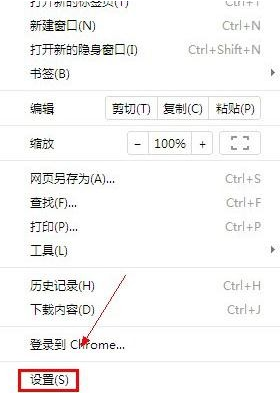
谷歌浏览器不能下载文件怎么办
你有没有在使用谷歌浏览器的时候遇到各种问题呢,你知道谷歌浏览器无法下载文件是怎么回事呢?来了解谷歌浏览器无法下载文件的解决方法,大家可以学习一下。