Chrome浏览器离线版下载安装操作教程

1. 访问Chrome浏览器的官方网站:https://www.google.com/chrome/
2. 点击页面右上角的“更多工具”按钮,然后选择“开发者模式”。这将打开一个名为“开发者控制台”的新窗口。
3. 在“开发者控制台”中,点击左侧的“扩展程序”选项卡。
4. 在扩展程序列表中找到名为“Google Chrome Offline”的扩展程序。如果没有找到,请确保您已经安装了该扩展程序。
5. 点击“加载已解压的扩展程序”,然后选择您下载的离线版chrome浏览器安装包。
6. 等待安装完成。安装完成后,您将看到一个名为“Google Chrome Offline”的新标签页。
7. 点击“Google Chrome Offline”标签页,您现在应该可以在没有互联网连接的情况下使用Chrome浏览器了。
注意:由于离线版Chrome浏览器需要从网络上下载和安装扩展程序,因此在某些情况下,您可能需要连接到互联网才能安装或更新扩展程序。

Chrome浏览器网页异常是否由插件引起
Chrome浏览器网页异常情况多与插件冲突相关,用户应通过禁用或排查插件解决浏览异常,保障浏览器稳定运行。
如何通过谷歌浏览器提升图片加载的流畅度
提高图片资源的加载效率,减少加载过程中的延迟,优化显示效果。
Mac系统chrome浏览器下载安装及优化技巧
在Mac系统下载安装chrome浏览器后,通过合理优化设置可加快网页加载速度,提升日常使用的流畅度与稳定性。
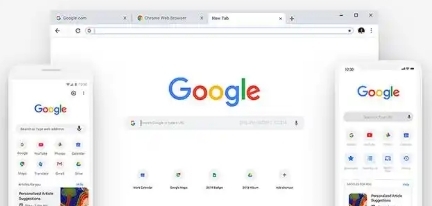
Chrome浏览器浏览历史自动清理设置
设置Chrome浏览器自动清理浏览历史有助于提升隐私保护和性能。本文介绍了如何配置自动清理功能,帮助用户更好地保护隐私并优化浏览器性能。
Chrome浏览器下载及安装安全操作方法详解
Chrome浏览器下载安装过程中可能存在安全风险,文章从操作流程、权限设置到文件完整性验证,全面解析安全操作方法,并提供风险防护技巧,帮助用户在下载和安装中避免潜在问题。

谷歌浏览器如何设置主页为特定页
谷歌浏览器如何设置主页为特定页?接下来小编就给大家带来谷歌浏览器设置特定页为主页教程详解,有需要的朋友赶紧来看看吧。

chrome浏览器下载乱码怎么办?<解决方法>
我们在电脑上下载一些容量比较小的资源时通常会选择使用浏览器来下载,可是很多使用英文界面的谷歌浏览器或者360极速浏览器的用户在下载文件后发现文件名变成了乱码,遇到这种情况该怎么办呢?会出现文件名乱码很显然是编码的问题,这是因为(页面内容web content)的字符集编码与实际网页html文件编码不一致导致的。
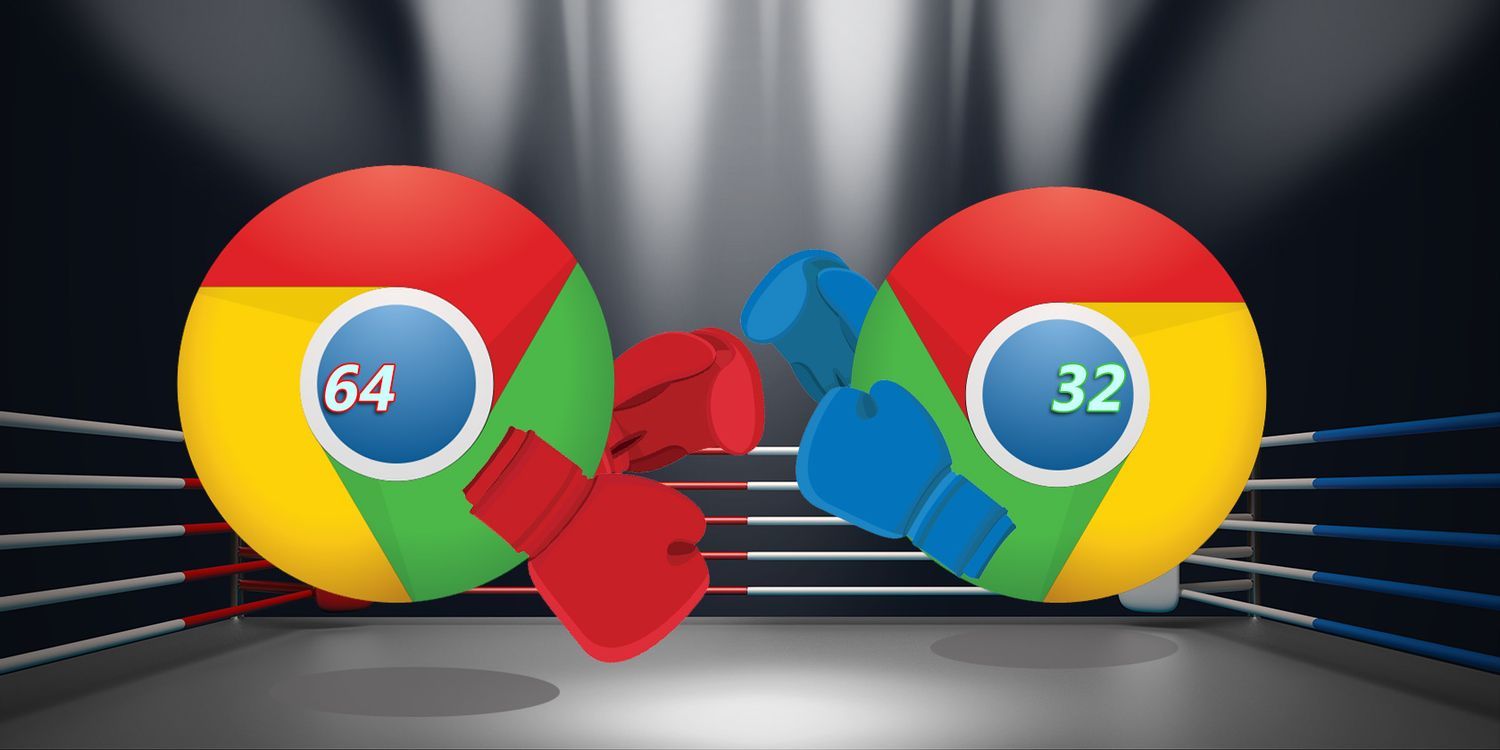
如何下载安装谷歌浏览器win64位?值得使用吗?
在具有 64 位处理器的计算机上使用 Windows 7、8 或 8 1 的任何人都可以使用 Chrome 64 位。

谷歌浏览器怎么按网站查看历史记录
谷歌浏览器怎么按网站查看历史记录?接下来小编就给大家带来谷歌浏览器设置按网站查看历史记录操作方法,有需要的朋友赶紧来看看吧。
Chrome浏览器无法自动更新怎么办?<解决方法>
Google Chrome是由Google开发的一款设计简单、高效的Web浏览工具。Google Chrome浏览器可以帮助你快速、安全地搜索到自己需要的内容,

谷歌浏览器文件下载被拦截怎么办?<解决方法>
谷歌浏览器想必大家都很熟悉。它是一个界面简单、功能强大的网页浏览工具,很多用户都在电脑中安装了它。但是我们在操作的过程中难免会遇到一些问题。
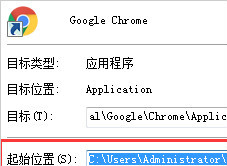
怎么安装不同版本的谷歌浏览器到电脑
你有没有想要知道的谷歌浏览器使用技巧呢呢,你知道谷歌浏览器要怎么在一台电脑上安装多个版本吗?来了解谷歌浏览器在一台电脑上安装多个版本的具体步骤,大家可以学习一下。
如何在 Chrome 中获取真正的 Google 搜索框?
您可能认为您在 chrome 中的真实搜索栏上进行搜索,但您错了,因为它不是真实的,而是假的。 它只会将您重定向到您正在使用的不同浏览器。如何获得真正的搜索栏?它隐藏在您的设置中。但在这篇文章中,我将告诉你如何获得它的几个简单步骤。打开真正的搜索栏图标非常容易。

如何在谷歌浏览器查看开发者工具中的网络监控
如何在谷歌浏览器查看开发者工具中的网络监控?想详细了解如何查看谷歌浏览器开发者工具的网络监控就来学习这篇查看方法指南吧。
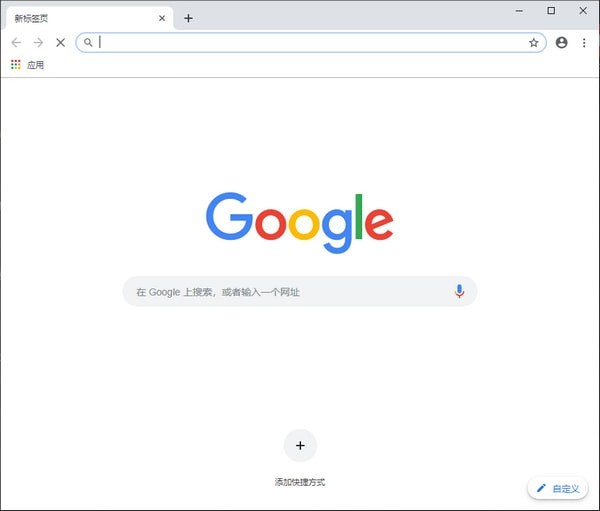
如何在谷歌浏览器中管理您保存的密码?
你有没有忘记密码?当然,我们都有。这就是为什么今天有各种出色的密码管理器可用的原因。但是,除了提供大量出色的扩展程序之外,Google Chrome 浏览器还配备了内置密码管理器,以方便您使用。
Chrome的地址栏命令有哪些
谷歌浏览器的地址栏命令有哪些比较常用的你知道吗?来和小编一起认识收藏一下吧!

谷歌浏览器网页页面乱码怎么办
你有没有在使用谷歌浏览器的时候遇到各种问题呢,你知道谷歌浏览器网页页面乱码是怎么回事呢?来了解谷歌浏览器网页页面乱码的解决方法,大家可以学习一下。
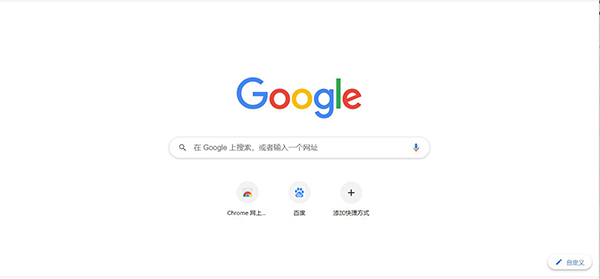
如何保存、编辑和删除您的 Chrome 密码?
保存密码非常方便,自动填写您的登录信息,因此您不必记住。但是,如果您的 Google 帐户遭到入侵,您可能会丢失所有访问权限和信息,这就是我们建议使用安全密码管理器的原因。最终,您保存在Google Chrome中的密码与存储密码的设备一样安全。