Mac系统chrome浏览器下载安装及优化技巧

一、下载安装chrome浏览器
1. 访问官方网站:打开浏览器的地址栏,输入`chrome.google.com`并回车,进入Chrome的官方网站。
2. 下载Chrome浏览器:在页面底部,点击“Download Chrome”按钮,选择适合您Mac系统的安装程序版本,然后开始下载。
3. 安装Chrome浏览器:下载完成后,双击安装文件,按照提示完成安装过程。
4. 启动Chrome浏览器:安装完成后,双击桌面上的Chrome图标或在Dock中点击Chrome图标,启动浏览器。
二、优化Chrome浏览器
1. 调整界面主题:在Chrome浏览器的设置中,点击“偏好设置”,选择“主题”选项,从预设的主题中选择一个喜欢的样式。
2. 关闭不必要的扩展插件:在设置中,找到“扩展”部分,关闭不需要的扩展插件,以减少浏览器的加载速度和内存占用。
3. 清理缓存和Cookies:在设置中,找到“高级”选项,点击“清除数据”,这将删除浏览器的历史记录、缓存和Cookies,有助于提高性能。
4. 使用隐私模式:在设置中,找到“隐私”选项,选择“无痕浏览”,这样每次访问网站时都会创建一个新的标签页,不会保存任何个人信息。
5. 更新到最新版本:定期检查Chrome浏览器的更新,确保您的浏览器是最新版本,以获得最新的安全补丁和功能改进。
通过以上步骤,您可以在Mac系统上成功下载安装并优化Chrome浏览器,享受快速、安全且高效的网页浏览体验。

Chrome浏览器和QQ浏览器性能全面对比
对比Chrome浏览器和QQ浏览器的性能,包括速度、资源占用和安全性,帮助用户选择最适合的浏览器。
Chrome浏览器如何帮助开发者提高网页加载速度
Chrome浏览器通过为开发者提供优化工具,帮助提升网页加载速度,减少不必要的延迟,提高网页性能。
下载谷歌浏览器失败提示系统权限不足如何提升
下载谷歌浏览器失败提示系统权限不足,使用管理员权限运行安装程序,或调整系统安全设置。
如何通过Google Chrome加速视频播放的缓存时间
通过Google Chrome加速视频播放的缓存时间,优化视频流畅度,减少视频加载等待,提高观看体验。
谷歌浏览器插件日志上传失败如何处理
谷歌浏览器插件日志上传失败如何处理介绍日志同步故障的解决方案,保障插件日志完整上传。
为什么Chrome浏览器的性能优化能加速网页加载时间
探讨Chrome浏览器的性能优化如何加速网页加载时间,提升用户浏览体验。

如何将谷歌浏览器设置为英文版
如何将谷歌浏览器设置为英文版?下面小编就给大家带来谷歌浏览器设置为英文模式教程详解,有需要的朋友不妨来看看了解一下。
如何在 Kali Linux 上安装 Google Chrome 浏览器?
在 Kali 上安装 Google Chrome 非常简单,但并不像你想象的那么简单。由于 Chrome 是一个封闭源代码的 Web 浏览器,因此无法从默认软件包存储库安装它。不用担心,您将通过几个简短的步骤了解如何安装它。
国内怎么下载谷歌浏览器
国内怎么下载谷歌浏览器?Google的chorme浏览器是一款综合性能非常优秀的浏览器,但是由于一些原因,我们无法方便快捷的下载安装。
如何降级Chrome?Chrome降级的详细方法介绍!
Chrome谷歌浏览器是目前使用人数、好评都比较高的一款浏览器了、深受用户的喜爱,追求的是全方位的快速体验。
如何在官网下载 PC版 google chrome浏览器?
如果你想全面了解Google Chrome,那么你看完这篇教程就够了,内容绝对的干货到不能再干了,赶紧收藏看看!!!

谷歌浏览器如何使用国内镜像下载?谷歌浏览器使用国内镜像方法一览
很多用户都需要使用谷歌搜索来查找一些英语学习资料,但是由于某些原因在国内无法使用。今天小编给大家分享另一种可以在国内使用Google搜索的方法,那就是使用Google镜像网站。
如何从谷歌浏览器远程注销?
Chrome 只是一个网络浏览器。如果我告诉您有关 Chrome 的信息,我会将其描述为一个由绿色、红色、黄色和蓝色组成的球体。下面就简要介绍一下 chrome 以及它是如何工作的。
如何第一次铸造一个Chrome标签?
Chromecast能够从任何电视上播放电影、电视节目、音乐等内容,这非常酷。你也可以从你的电脑投射到你的电视上。您还可以将电视变成一个巨型显示器,通过电脑或移动设备进行控制。您可以将电话屏幕、计算机中的浏览器选项卡或设备中的媒体投射到电视上。如果你正在寻找如何设置一个基本的Chrome角色,这里有谷歌的向导。这篇文章将一步一步地向你展示如何从Chrome标签直接转换到你想要的任何设备上。
如何在谷歌浏览器上添加百度搜索引擎
如何在谷歌浏览器上添加百度搜索引擎?本篇文章给大家带来谷歌浏览器添加百度搜索引擎的方法,有需要的朋友不妨来看看了解一下。

为什么Chrome中游戏中的动画卡顿
本文将解释造成Chrome中游戏动画卡顿的原因,并提供一些有效的解决方案,帮助用户优化浏览器性能,提升游戏体验。
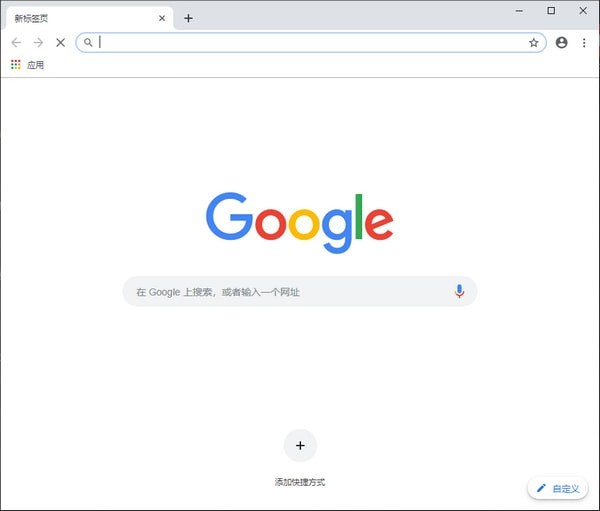
如何在谷歌浏览器中管理您保存的密码?
你有没有忘记密码?当然,我们都有。这就是为什么今天有各种出色的密码管理器可用的原因。但是,除了提供大量出色的扩展程序之外,Google Chrome 浏览器还配备了内置密码管理器,以方便您使用。
火狐vs谷歌Chrome:哪个浏览器更好?
两个最流行的桌面浏览器,谷歌Chrome和Mozilla Firefox,已经竞争多年。但是,随着Mozilla Quantum浏览器引擎的发布,Mozilla终于废黜了Chrome吗?我们研究了Chrome和Firefox,以帮助您决定哪种浏览器最适合您的需求。