谷歌浏览器书签分组操作技巧最新实测
1. 使用快捷键快速分组:在谷歌浏览器中,可以使用快捷键(Ctrl + G)快速打开书签管理器,然后选择“新建分组”或“编辑分组”,将书签添加到相应的分组中。这样可以避免手动拖拽书签的麻烦。
2. 使用标签页功能进行分组:在谷歌浏览器中,可以创建多个标签页,每个标签页对应一个分组。通过点击标签页上的图标(如“+”或“-”),可以轻松地切换到不同的分组。
3. 使用书签管理器进行分组:在谷歌浏览器的书签管理器中,可以选择“新建分组”或“编辑分组”,将书签添加到相应的分组中。这样可以避免手动拖拽书签的麻烦。
4. 使用书签分组快捷键:在谷歌浏览器中,可以使用快捷键(Ctrl + Shift + G)快速打开书签管理器,然后选择“新建分组”或“编辑分组”。这样可以避免手动拖拽书签的麻烦。
5. 使用书签分组快捷键进行分类:在谷歌浏览器中,可以使用快捷键(Ctrl + Shift + G)快速打开书签管理器,然后选择“新建分组”或“编辑分组”。这样可以避免手动拖拽书签的麻烦。同时,还可以使用快捷键(Ctrl + Shift + D)对书签进行分类。
6. 使用书签分组快捷键进行排序:在谷歌浏览器中,可以使用快捷键(Ctrl + Shift + G)快速打开书签管理器,然后选择“新建分组”或“编辑分组”。这样可以避免手动拖拽书签的麻烦。同时,还可以使用快捷键(Ctrl + Shift + R)对书签进行排序。
7. 使用书签分组快捷键进行删除:在谷歌浏览器中,可以使用快捷键(Ctrl + Shift + G)快速打开书签管理器,然后选择“新建分组”或“编辑分组”。这样可以避免手动拖拽书签的麻烦。同时,还可以使用快捷键(Ctrl + Shift + X)对书签进行删除。
8. 使用书签分组快捷键进行移动:在谷歌浏览器中,可以使用快捷键(Ctrl + Shift + G)快速打开书签管理器,然后选择“新建分组”或“编辑分组”。这样可以避免手动拖拽书签的麻烦。同时,还可以使用快捷键(Ctrl + Shift + M)将书签移动到其他分组。
9. 使用书签分组快捷键进行复制和粘贴:在谷歌浏览器中,可以使用快捷键(Ctrl + Shift + G)快速打开书签管理器,然后选择“新建分组”或“编辑分组”。这样可以避免手动拖拽书签的麻烦。同时,还可以使用快捷键(Ctrl + Shift + C)复制书签,使用快捷键(Ctrl + Shift + V)粘贴书签。
10. 使用书签分组快捷键进行搜索:在谷歌浏览器中,可以使用快捷键(Ctrl + Shift + G)快速打开书签管理器,然后选择“新建分组”或“编辑分组”。这样可以避免手动拖拽书签的麻烦。同时,还可以使用快捷键(Ctrl + Shift + S)搜索书签。
Chrome浏览器下载内容自动清除是否与防护插件有关
Chrome浏览器下载内容自动清除,可能与防护插件误删有关。排查安全软件设置,添加信任规则,避免误删下载文件。
谷歌浏览器下载文件夹权限管理最佳实践
分享谷歌浏览器下载文件夹权限管理的最佳实践,保障文件夹安全并合理控制访问权限。
google浏览器扩展插件安全检测及卸载教程分享
介绍google浏览器扩展插件的安全检测及卸载方法,帮助用户保障浏览器安全清洁。

Chrome的页面预加载功能如何关闭
有一些用户不清楚Chrome的页面预加载功能如何关闭?其实,它的操作很简单,不妨来看看本文的详细介绍吧。
Chrome浏览器下载内容无法保存怎么办
如果你遇到Chrome浏览器无法保存下载内容的问题,本文将为你提供详细的解决方案,帮助你顺利下载并保存文件。

想要体验无阉割扩展插件?万能浏览器海外版安装与使用体验盘点
想要体验无阉割扩展插件?万能浏览器海外版安装与使用体验盘点。解锁桌面级插件安装与沙盒隔离,满足高阶用户对极致网页控制力的需求。
如何在国内下载谷歌浏览器
如何在国内下载谷歌浏览器?近日,谷歌官方推送了一款新的谷歌浏览器,即Chrome 83版本。在这个版本中,增加了标签分组和Web NFC支持等新功能。

如何让谷歌浏览器侧边栏显示在左边
如何让谷歌浏览器侧边栏显示在左边?接下来就让小编给大家带来谷歌浏览器设置显示侧边栏方法技巧,感兴趣的朋友就来看看了解一下吧。
如何修复谷歌浏览器更新检查失败错误代码3:0x80040154?
谷歌浏览器是世界上最受欢迎的浏览器之一,许多用户更喜欢将其作为Windows PC上的默认浏览器。Chrome提供了广泛的功能,使浏览体验变得愉快和容易。因此,它仍然是最值得信赖的浏览器之一。然而,就像任何其他浏览器一样,即使是Chrome也有自己的缺点,在你最需要的时候,它也同样容易出现错误和故障。
如何降级Chrome?Chrome降级的详细方法介绍!
Chrome谷歌浏览器是目前使用人数、好评都比较高的一款浏览器了、深受用户的喜爱,追求的是全方位的快速体验。

如何下载安装google chrome极速版?
如何下载安装google chrome极速版?Google Chrome是由Google开发的一款设计简单、高效的Web浏览工具。Google Chrome浏览器可以帮助你快速、安全地搜索到自己需要的内容。
怎么下载谷歌浏览器_谷歌浏览器快速下载方法
你有没有想要知道的谷歌浏览器使用技巧呢呢,你知道谷歌浏览器要怎么下载吗?来了解谷歌浏览器下载的具体步骤,大家可以学习一下。
如何在Chrome中禁用导致CPU使用率高的软件报告工具?
如果您注意到 Chrome 中的 CPU 使用率很高,则可能是由浏览器的软件报告工具引起的。
如何在 Chrome 中调试 JavaScript?
在本文中,我们将逐步解释如何在 Chrome 中使用 DevTools 调试 JavaScript。如果你想在 Chrome 中调试你的 JavaScript 代码,那么你必须按照下面提到的这些步骤进行操作。

如何在 Google Chrome 地址栏中获取 Facebook 通知?
许多拥有Facebook帐户的人都在无情地分享活动。每当时间不允许坚持使用 Facebook 时,人们就会分心。热衷于Facebook的人们正在寻找一个新系统,该系统允许他们查看所有 Facebook 通知,即使他们没有登录 Facebook。为了满足全球互联网用户的需求,谷歌推出了“ Facebook Notify+”应用程序,可以安装在 Chrome 浏览器上。
谷歌浏览器代理服务器出现问题怎么办?(最快的解决办法)
你有可以登qq微信却无法使用谷歌浏览器上网的经历吗?来和小编一起解决谷歌浏览器代理服务器的问题
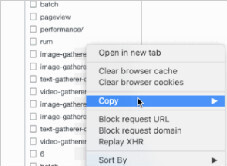
chrome高级调试技巧_前端开发用得到的小技巧
前端开发者们都喜欢使用谷歌浏览器,这就来学习谷歌浏览器的高级调试技巧吧!

如何查找错误日志以解决 Chrome 问题?
如果您在使用 Chrome 时遇到问题,错误日志可以帮助您排查问题。这是您可以这样做的方法。