Google浏览器安装失败可能由哪些驱动冲突引起

检查显卡驱动程序版本是否过旧。过时的显卡驱动可能导致图形渲染组件与Chrome的新特性不兼容,建议通过设备管理器更新至最新版本。若更新后仍存在问题,可尝试回滚到之前的稳定版本进行测试。
确认音频设备驱动是否存在异常占用情况。部分声卡驱动会注册全局性的系统钩子函数,这些底层交互可能干扰安装程序的文件写入流程。临时禁用声卡设备或卸载重装对应驱动能有效排除此类干扰因素。
查看USB接口相关驱动的状态。外接存储设备或调试工具使用的通用串行总线控制器若处于异常状态,其占用的IRQ中断请求资源可能与浏览器安装进程产生竞争。在设备管理器中依次禁用非必需的USB设备后重新运行安装程序。
排查网络适配器驱动的配置冲突。某些第三方WiFi网卡驱动自带的防火墙模块会拦截Chrome的网络通信初始化过程,导致安装包校验失败。暂时关闭无线网卡或切换为有线连接可规避该类驱动级限制。
检测打印机驱动的服务关联性。部分多功能一体机厂商会在驱动中捆绑监控程序,这些后台进程可能误判浏览器安装行为为潜在威胁并实施阻断。完全卸载问题打印机的软件包后再执行安装操作能消除此干扰源。
通过上述步骤系统化检查各类硬件驱动的状态与兼容性,能够有效识别并解决因驱动冲突导致的Chrome浏览器安装失败问题。关键在于分层测试不同设备的影响因素,优先实施简单易操作的基础解决方案后再推进复杂调试工作。

Chrome浏览器缓存优化及网页加载加速操作
Chrome浏览器提供缓存优化功能,用户可通过清理与设置方式加快网页加载,提升整体性能,让浏览体验更流畅并有效减少系统资源占用。
Google浏览器如何清除插件缓存不影响主进程
通过Chrome浏览器设置,用户可以清除插件缓存,而不影响主进程运行,保持浏览器的正常功能,确保高效浏览。
Chrome浏览器下载插件后出现闪退的处理方法
针对Chrome浏览器下载插件后闪退的问题,分析原因并提供有效修复方法,保障插件稳定运行。
Google Chrome浏览器插件权限申请流程优化的方法
介绍Google Chrome浏览器插件权限申请流程的优化方法,实现权限配置高效管理,保障插件安全合规。

Chrome浏览器下载任务日志归档与管理方法
介绍Chrome浏览器下载任务日志的归档与管理方法,规范日志维护流程,方便用户追踪下载历史及异常,提升管理效率。

如何在笔记本上使用Chrome浏览器
本篇文章给大家带来笔记本电脑上Chrome使用技巧大全,还不清楚如何使用的小伙伴快来看看了解一下吧。

谷歌浏览器下载内容被拦截怎么办?
谷歌浏览器下载内容被拦截怎么办?现在很多用户在操作电脑的时候都喜欢安装最新版本的谷歌Chrome,但是在使用的过程中难免会出现一些问题。
win7为什么安装不了谷歌浏览器?<解决方法>
说到谷歌chrome,相信大家都不陌生了,它是一款快速、简单且安全的网络浏览器,很多用户都爱使用它。但是部分win7系统遇到无法安装谷歌浏览器的问题,当您安装谷歌浏览器时会出现无法安装的错误,通常是由于您以前安装过谷歌浏览器,但其注册表仍然残留。

如何在 Windows 8 上安装 Chrome?
在 Windows 8 上安装 Chrome 并不像您想象的那么简单。让我们来看看您在尝试安装它时可能遇到的一些选择和问题
用谷歌浏览器自动跳转别的浏览器怎么办
用谷歌浏览器自动跳转别的浏览器怎么办?下面就让小编给大家带来解决谷歌浏览器自动跳转方法步骤,感兴趣的朋友千万不要错过了。
如何在 win 10 升级chrome浏览器
如何在 win 10 升级chrome浏览器?谷歌浏览器 Google Chrome完全免费,跨平台支持 Windows、Mac 和 Linux 桌面系统。
Win7系统谷歌浏览器无法下载文件怎么办?<解决方法>
谷歌浏览器,又称Google浏览器、Chrome浏览器,是谷歌Google推出的一款强大好用的基于Chromium内核的网页浏览器。
如何在谷歌浏览器中显示主页按钮?
本文介绍了如何显示Google Chrome网络浏览器的主页按钮,该按钮默认不显示,因为 Chrome 旨在呈现一个整洁的界面。

如何修复Chrome 标签页保持自动刷新?<解决方法>
自动刷新在最好的时候很烦人,但如果无人看管,它会严重破坏您的工作流程。
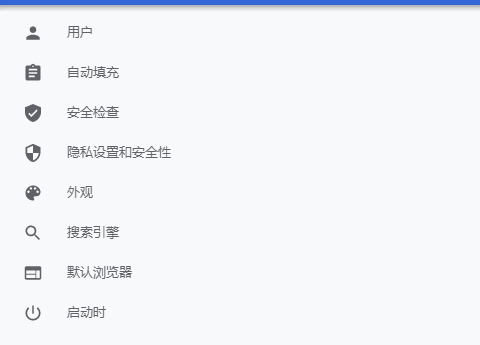
谷歌浏览器如何把钟爱的网站变成应用
你有没有想要知道的谷歌浏览器使用技巧呢呢,你知道谷歌浏览器如何把钟爱的网站变成应用吗?来了解谷歌浏览器把钟爱的网站变成应用的具体步骤,大家可以学习一下。
如何在 Chrome 中删除当前站点的 Cookie?
由于威胁或安全问题,您可能需要删除Chrome中当前站点的Cookie。或者,也许您是一名Web开发人员,更喜欢在访问网页后运行测试或清除测试。出于不同的原因,从特定站点删除cookie是每个人都需要知道的任务。

QQ浏览器如何保存登录账号和密码?
QQ浏览器如何保存登录账号和密码?平时我们在使用像 QQ浏览器 这样的搜索引擎工具来进行内容的搜索时,我们很多时候都需要登录到某一个网站当中,才能够使用更多的功能,比如东西的购买,小知识网页的收藏等等。

无法在Windows上从Google Chrome下载或保存图像怎么办?
谷歌浏览器是互联网上最好和最广泛使用的浏览器之一。但是,有时由于隐藏的错误,它可能会遇到问题。