Chrome浏览器快速清理缓存实用技巧
2. 手动清理缓存:在Chrome浏览器的地址栏输入“chrome://cache/”并按Enter键,你将看到所有已缓存的文件。你可以根据需要删除这些文件。
3. 使用第三方清理工具:有许多第三方工具可以帮助你清理Chrome浏览器的缓存。例如,Clean Master、CCleaner等。这些工具通常提供更详细的清理选项,包括清理Cookies、历史记录和下载文件夹等。
4. 定期清理:为了保持浏览器的最佳性能,建议定期清理缓存。你可以在每次关闭浏览器时或在设置中启用自动清理功能。
5. 使用插件:有一些插件可以帮助你更好地管理Chrome浏览器的缓存。例如,“Cache Cleanup”插件可以自动清理缓存,而“Clear History and Browsing Data”插件则可以清除浏览器的历史记录和浏览数据。
6. 使用云同步:如果你经常在不同的设备上使用Chrome浏览器,可以使用Google账户进行云同步。这样,你可以在任何设备上访问你的书签、密码和历史记录,同时确保它们始终保持最新状态。
Google浏览器下载插件导致网页不加载怎么办
Google浏览器下载插件导致网页不加载,尝试禁用插件或重置浏览器,排查冲突插件恢复正常浏览。

谷歌浏览器为什么更受开发者青睐
探讨谷歌浏览器受开发者欢迎的原因,涵盖丰富开发者工具及高性能表现,提升开发体验。

Chrome浏览器插件用户体验优化方案
分享Chrome浏览器插件用户体验的优化方案,提升插件界面和功能的易用性,增强使用满意度。
google浏览器下载记录消失如何恢复历史数据
google浏览器下载记录消失,用户可通过日志或缓存恢复历史数据。本文介绍具体恢复步骤,帮助找回下载记录。
google Chrome浏览器视频播放流畅性提升技巧
google Chrome浏览器视频播放技巧可提升视频播放流畅度和画质,使用户获得更舒适的观影体验。
谷歌浏览器不支持flash插件怎么办
谷歌浏览器不支持flash插件怎么办?下面就让小编给大家说说解决不支持flash插件问题方法介绍,有需要的朋友赶紧来学习一下吧。
win10不能下载谷歌浏览器如何修复?<解决方法>
在Win10系统中,有一个内置的浏览器,但是一般没有人使用这个内置的浏览器,用户会选择自己喜欢的浏览器来使用然而,近日有用户下载安装了谷歌Chrome,提示“安装失败”。这是怎么回事,该如何解决呢?下面小编将介绍在Win10系统上安装Google Chrome失败的具体解决方法。
win10系统如何使用谷歌浏览器下载软件?
不同的操作系统使用浏览器的体验会有所不同。如果用户现在使用的是win10操作系统,那么在使用谷歌Chrome时如何下载想要的软件来使用呢?这是很多用户想知道的问题。用户可以自由使用手机在平台上搜索自己想要的软件,然后安装使用。
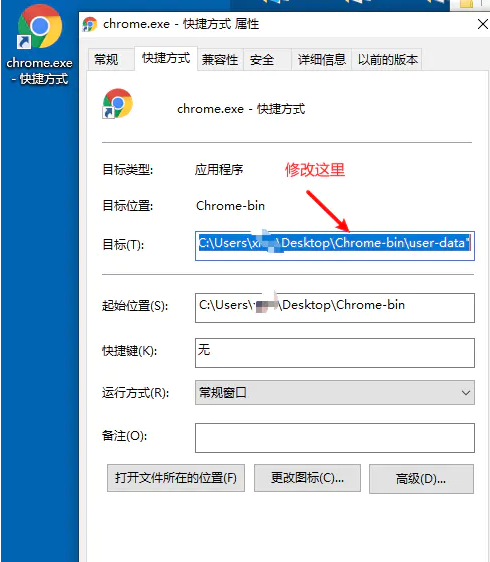
怎么在一台电脑上安装多版本的谷歌浏览器
你有没有想要知道的谷歌浏览器使用技巧呢呢,你知道怎么在一台电脑上安装多版本的谷歌浏览器吗?来了解怎么在一台电脑上安装多版本的谷歌浏览器的具体步骤
如何修复Windows 10 中的“Chrome 安装因未指定错误而失败"?
作为一款简单轻量的浏览器,Windows 10用户通常更喜欢下载谷歌Chrome。不幸的是,他们中的一些人正面临着各种各样的问题,比如老鼠!WebGL在Chrome中遇到错误。
Linux如何离线下载谷歌浏览器?在Linux中离线下载谷歌浏览器详细教程
Google Chrome安装需要相关的依赖,但是目前项目中的服务器无法连接外网,所以无法直接通过yum install快速安装依赖包。所以现在,你需要下载谷歌Chrome安装包和依赖包,然后离线安装。
如何设置谷歌浏览器的下载位置
如何设置谷歌浏览器的下载位置?在使用浏览器的过程中,每个人都会下载东西,浏览器默认会有下载位置。
如何重置谷歌浏览器?
在我们日常使用谷歌浏览器时,有时会遇到浏览器崩溃或者是无法打开网页等一系列问题。这时需要我们重置浏览器,恢复默认试一下,那么,具体该如何将chrome浏览器重置呢?下面小编为大家分享了重置chrome浏览器的具体操作方法,有需要的朋友一起来看看吧!

Chrome浏览器怎么打开声音权限
Chrome浏览器怎么打开声音权限?接下来小编就给大家带来Chrome浏览器打开声音权限具体操作步骤,有需要的朋友赶紧来本站看看了解一下吧。
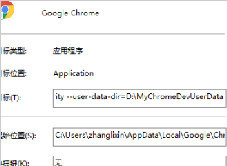
谷歌浏览器的跨域问题_谷歌浏览器跨域问题解决方案
有人发现在这次谷歌浏览器更新后有些链接发生了跨域问题,快来看看怎么解决吧!

如何查找错误日志以解决 Chrome 问题?
如果您在使用 Chrome 时遇到问题,错误日志可以帮助您排查问题。这是您可以这样做的方法。
如何在谷歌Chrome中对书签进行排序?
我们中的许多人将网页保存在Chrome中作为书签,以备后用。随着时间的推移,你可能会积累许多书签网址。拥有数千个书签不成问题。但是很容易找到你保存的书签是很重要的。万一你的书签栏和文件夹看起来很乱,你可以让它们看起来像样。
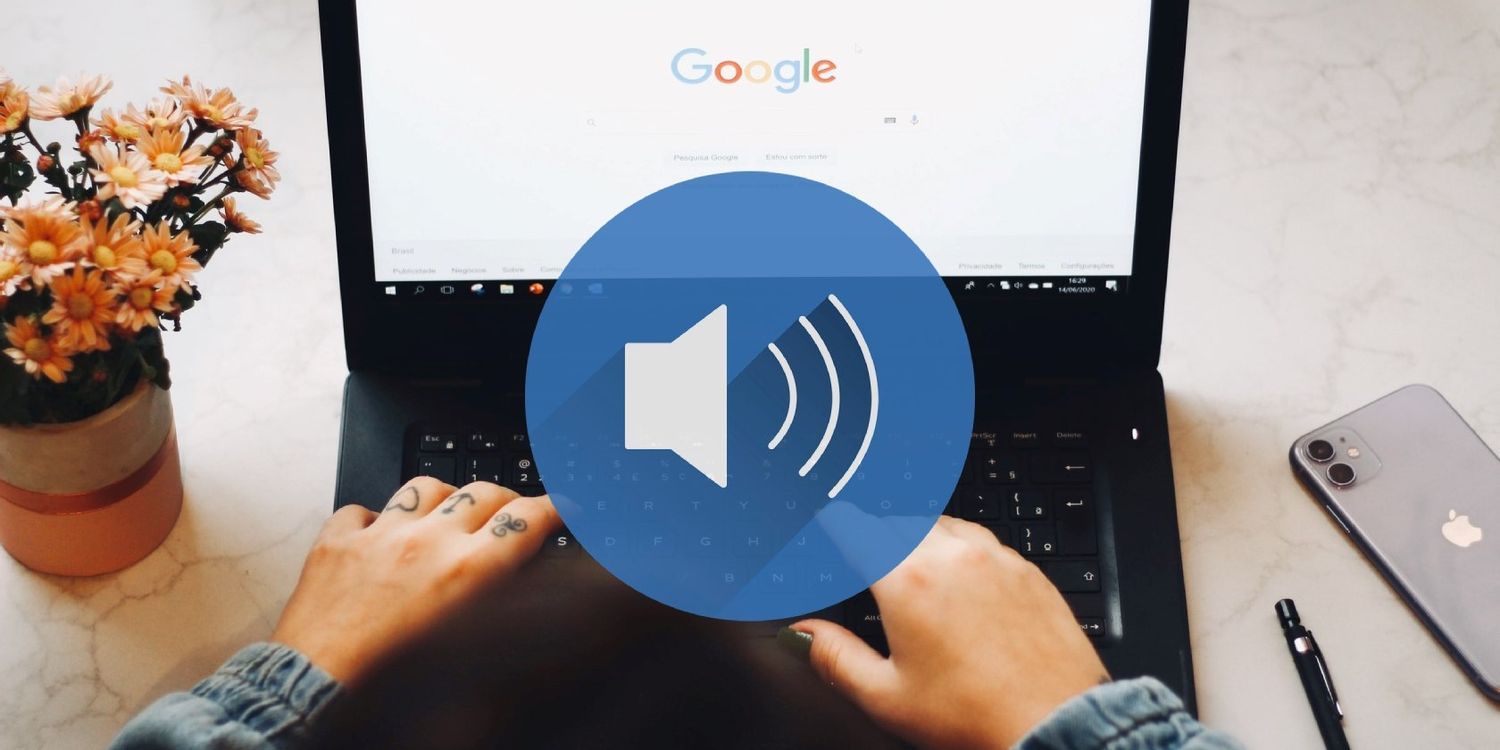
如何在 Chrome 中调整标签的音量?
Chrome 有一些用于控制标签的漂亮功能。它错过的一项功能是调整单个标签的音量。