谷歌浏览器视频会议功能使用操作教程

1. 准备工作
- 访问Google Meet:在浏览器地址栏输入`google.com/meet`,然后按回车键进入Google Meet页面。
- 注册账户:如果还未注册Google账户,需要先创建一个。登录后,您将获得一个独特的链接,用于邀请其他人加入您的会议。
2. 创建会议
- 邀请参与者:点击页面右上角的“+”按钮,选择“邀请参与者”,输入或粘贴邀请链接。
- 设置会议:在弹出的窗口中,您可以设置会议的名称、描述、开始时间和结束时间。还可以选择是否允许录制视频或音频。
3. 加入会议
- 打开会议邀请:收到会议邀请后,点击链接即可加入。
- 调整位置:在会议界面的右上角,您可以调整摄像头的位置,以便更好地展示自己。
4. 进行会议
- 发言:点击屏幕下方的麦克风图标,开始发言。您可以使用键盘快捷键进行文字输入或语音输入。
- 分享屏幕:如果您需要共享屏幕内容,可以点击屏幕顶部的“分享屏幕”按钮,然后选择要共享的内容。
- 静音或取消静音:点击屏幕右下角的麦克风图标,可以选择静音或取消静音。
5. 结束会议
- 关闭摄像头:在会议界面的右上角,点击摄像头图标,然后选择“关闭”。
- 保存会议记录:点击屏幕右上角的“保存”按钮,保存会议记录。
6. 注意事项
- 网络连接:确保您的网络连接稳定,以便顺利参与会议。
- 隐私设置:在设置会议时,注意选择适当的隐私选项,以保护您的个人信息。
- 设备兼容性:确保您的设备支持Google Meet,并已安装最新版本的Google Chrome浏览器。
通过以上步骤,您可以成功使用谷歌浏览器的视频会议功能进行在线会议和网络研讨会。在使用过程中,如遇到问题,可以参考谷歌官方的帮助文档或联系技术支持获取帮助。
如何通过Chrome浏览器减少页面中无用资源的加载
减少页面中无用资源的加载有助于加快网页加载速度。通过Chrome浏览器分析和删除冗余资源、优化请求和合并文件,可以有效提升页面加载效率。

谷歌浏览器的跨平台同步功能设置
探索如何设置谷歌浏览器的跨平台同步功能,实现在多个设备之间无缝切换和数据同步的方法。
谷歌浏览器视频播放卡顿排查与流畅度提升教程
谷歌浏览器视频播放卡顿多因缓存或设置问题,详细排查方法与优化技巧,帮助用户恢复流畅播放效果,提升观影体验与画质稳定性。

google Chrome浏览器浏览器设置备份及恢复
google Chrome浏览器支持通过同步账户或手动导出方式备份设置内容,恢复功能便于跨设备迁移配置,提高使用便捷性。
google浏览器插件如何防止信息泄露
google浏览器插件通过权限限制和加密措施,防止用户信息泄露,保障隐私安全。

谷歌浏览器下载安装及网络环境配置优化全攻略
重点介绍谷歌浏览器下载安装后的网络环境配置技巧,结合优化方法有效提升浏览速度和稳定性,保障浏览体验流畅无卡顿,适合希望改善网络连接的用户参考。

手机版谷歌浏览器怎么升级
手机版谷歌浏览器怎么升级?接下来小编就给大家带来谷歌浏览器手机版最新升级攻略,还不知道怎么在手机上升级谷歌浏览器版本的朋友赶紧来看看吧。
谷歌浏览器更新后安装失败怎么办_谷歌浏览器安装失败解决方法
你有没有在使用谷歌浏览器的时候遇到各种问题呢,你知道谷歌浏览器更新后重新安装失败是怎么回事呢?来了解谷歌浏览器更新后重新安装失败的解决方法,大家可以学习一下。
谷歌浏览器版本详细信息怎么查看
想要查看谷歌浏览器详细的版本信息,我们可以在地址栏输入chrome: version按回车键进行查看。
让Chrome停止崩溃的9种方法
Chrome通常是一款非常稳定、可靠且易于使用的浏览器,但有时你会遇到一连串的崩溃,本篇文章给大家带来让Chrome停止崩溃的9种方法。

CentOS入门,新手如何下载Chrome浏览器?
谷歌浏览器 Google Chrome完全免费,跨平台支持 Windows、Mac 和 Linux 桌面系统,同时也有 iOS、Android 的手机版 平板版,你几乎可以在任何智能设备上使用到它。

win10怎么下载谷歌浏览器_下载谷歌浏览器方法
本网站提供谷歌官网正版谷歌浏览器【google chrome】全版本下载安装包,软件经过安全检测,无捆绑,无广告,操作简单方便。
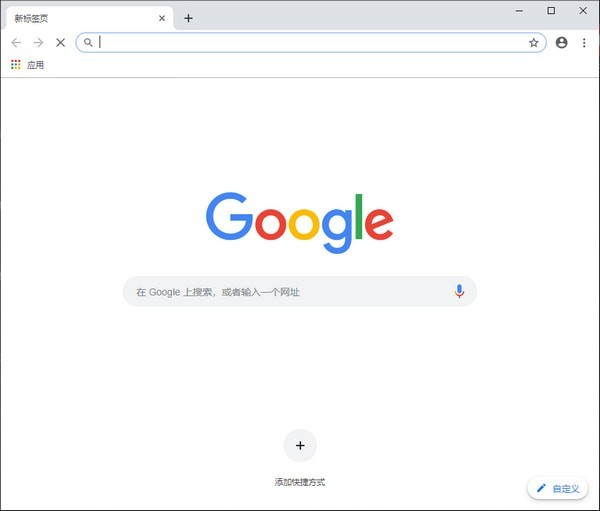
如何使用谷歌浏览器命令?
谷歌浏览器是高度可定制的,允许您通过数百种设置微调浏览器,这些设置影响从应用程序的外观到其与安全相关的功能到更改下载目的地的所有内容。
如何使用 Chrome 隐身功能?
Chrome 的隐身功能在浏览时为您提供额外的保护层或隐私,许多人使用 Google Incognito 来查看他们宁愿保密的内容,以及同时在网站上使用多个登录。每当您不想保存浏览历史记录时,请先启动 Chrome 隐身窗口。
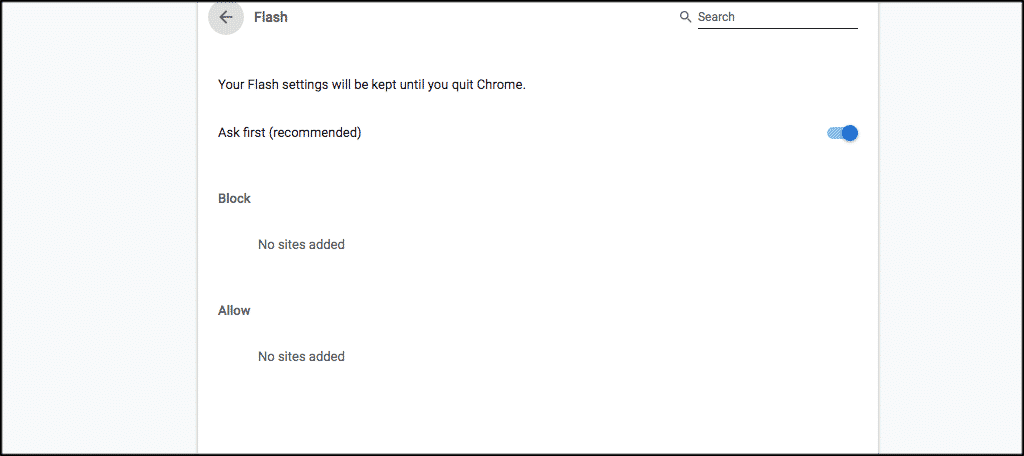
如何在 Google Chrome 中启用 Adobe Flash?
Google Chrome 浏览器只有一个插件;Adobe Flash。Chrome 已经包含了很多很棒的工具,所以这可能不在你的列表中。
如何使用谷歌浏览器任务管理器?
Chrome任务管理器不仅显示中央处理器,内存和网络使用的每个打开的标签和插件,它还允许你用鼠标点击杀死个别进程,类似于Windows任务管理器或macOS活动监视器。

如何在谷歌浏览器中设置HTTPS域名系统?
域名系统(DNS)有助于将数字IP地址映射到人类容易记忆的网站地址。有了这种映射,您可以很容易地记住域名,而不是它们的数字等价物。默认情况下,您的操作系统(桌面和移动)将提供配置的设置DNS服务器。
chrome设置黑暗模式的方法_谷歌浏览器怎么打开黑暗模式
谷歌浏览器设置chrome黑暗模式对于夜猫子浏览器使用者来说非常好用,小编带来了很简单的方法,这就介绍给大家