Chrome浏览器安卓手机下载安装详细教程
1. 首先,在手机上下载并安装Google Play商店应用。
2. 打开Google Play商店应用,点击右上角的菜单按钮,选择“我的设备”。
3. 在“我的设备”页面,点击“添加新应用”,然后选择“浏览”。
4. 在“浏览”页面,找到Chrome浏览器的APK文件,点击“下载”按钮。
5. 下载完成后,返回到“我的设备”页面,点击“安装”按钮。
6. 等待安装完成,安装成功后,点击“打开”按钮即可使用Chrome浏览器。
注意:由于Android系统的限制,部分APK文件可能无法直接安装,需要先下载ROM包(即刷机包),然后通过刷机工具进行刷机操作。此外,不同版本的Android系统对APK文件的支持程度不同,可能需要根据实际情况进行调整。
谷歌浏览器广告过滤功能使用及插件推荐
介绍谷歌浏览器广告过滤功能的使用方法及插件推荐,帮助用户高效屏蔽广告,提升浏览器的安全性和使用舒适度。
谷歌浏览器视频播放稳定性优化方法
提供谷歌浏览器视频播放优化方案,有效提升播放稳定性,改善卡顿与中断现象。

Chrome浏览器广告拦截规则设置实用教程分享
Chrome浏览器提供广告拦截规则设置实用教程,用户可自定义屏蔽广告,实现干净浏览体验,提高网页加载速度和操作便捷性。
google浏览器长时间运行变卡如何释放内存
google浏览器长时间运行后变卡,释放内存和关闭后台进程能有效改善性能,本文详细介绍操作技巧。
谷歌浏览器下载任务智能管理与提醒配置
详细介绍谷歌浏览器下载任务智能管理及提醒配置,帮助用户高效监控和管理下载状态。
Chrome浏览器是否能自动识别网页内嵌表单并填写
介绍Chrome浏览器自动识别网页内嵌表单并进行自动填写的功能,详细说明实现原理及实用技巧,帮助用户提高填写效率,简化网络表单操作流程。
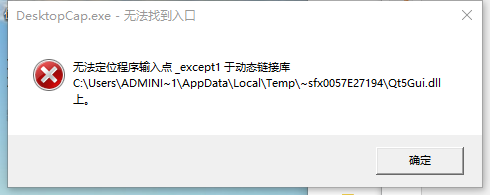
谷歌浏览器XP版无法定位程序输入点怎么办?
你有没有在安装谷歌浏览器的时候遇到各种问题呢,你知道谷歌浏览器无法定位程序输入点是怎么回事呢?来了解谷歌浏览器无法定位程序输入点的解决方法,大家可以学习一下。
如何处理 Chrome 中“可能很危险”的下载提示?
本文帮助你了解如何处理在 Internet 上下载某些文件时 Google Chrome 显示的“可能有危险”提示。
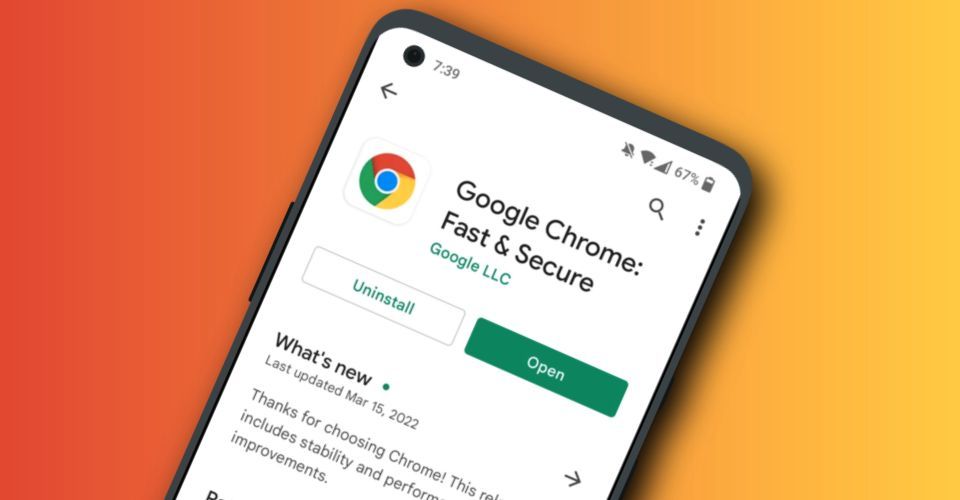
如何在安卓手机上安装Chrome浏览器?
谷歌浏览器 Google Chrome完全免费,跨平台支持 Windows、Mac 和 Linux 桌面系统,同时也有 iOS、Android 的手机版 平板版,你几乎可以在任何智能设备上使用到它。

win10怎么下载谷歌浏览器_下载谷歌浏览器方法
本网站提供谷歌官网正版谷歌浏览器【google chrome】全版本下载安装包,软件经过安全检测,无捆绑,无广告,操作简单方便。
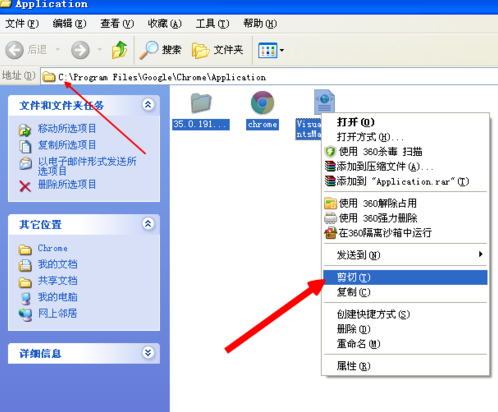
如何让谷歌浏览器不安装到系统盘?
你有没有在使用谷歌浏览器的时候遇到各种问题呢,你知道谷歌浏览器怎么不安装到系统盘?来了解谷歌浏览器不安装到系统盘的方法,大家可以学习一下。
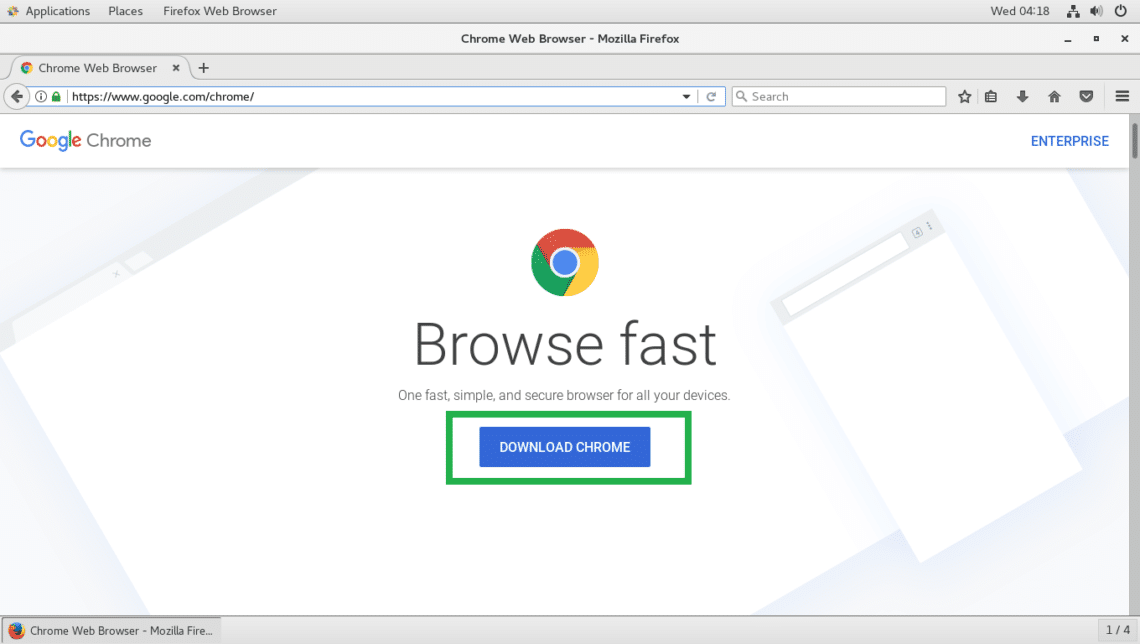
如何在 Google Chrome 中下载安装证书?<安装方法>
Google下载安装证书的方法:在访问网站的时候,为了访问的安全性,我们需要安装证书,Chrome浏览器也是一样。

谷歌浏览器网页内容显示不全怎么办
谷歌浏览器网页内容显示不全怎么办?有这个疑惑朋友快来和小编看看谷歌浏览器网页内容显示不全的解决办法,希望能帮助到大家。
谷歌浏览器代理服务器出现问题怎么办?(最快的解决办法)
你有可以登qq微信却无法使用谷歌浏览器上网的经历吗?来和小编一起解决谷歌浏览器代理服务器的问题

为什么Chrome中游戏中的动画卡顿
本文将解释造成Chrome中游戏动画卡顿的原因,并提供一些有效的解决方案,帮助用户优化浏览器性能,提升游戏体验。
如何在谷歌浏览器中更改扩展设置?
Google Chrome 浏览器的扩展库非常广泛。Chrome 允许您添加任意数量的扩展程序。话虽如此,有时可能很难找到可以更改 Chrome 扩展设置的页面。在 Chrome 扩展设置页面中,您可以执行删除当前、停用或激活当前扩展等功能。您甚至可以查看完整的 Chrome 扩展详细信息。
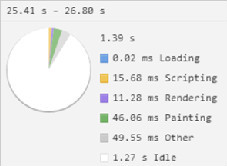
谷歌浏览器开发者工具有哪些?<超详细!>
谷歌浏览器的开发者工具你认识多少,小编这就带你简单认识一下他们
如何用鼠标删除 Chrome 地址栏建议?
一旦您开始在浏览器的地址栏(Google 称之为omnibar)中输入内容,Google 的 Chrome 网络浏览器就会显示建议。这些建议来自浏览历史记录、书签,如果默认搜索引擎支持建议,也来自默认搜索引擎。