谷歌浏览器多平台同步技巧最新
1. 使用“同步”按钮:在谷歌浏览器中,点击地址栏右侧的“同步”按钮(一个齿轮图标),然后选择你想要同步的数据类型。这会将你的数据发送到谷歌服务器进行备份。
2. 设置自动同步:在“同步”设置中,你可以设置哪些数据在打开新标签页时自动同步。例如,你可能希望在访问新网站时同步书签和密码。
3. 使用“同步”插件:有许多第三方插件可以帮助你更有效地管理同步任务。例如,“syncthing”是一个开源的同步工具,可以跨多个平台同步文件和文件夹。
4. 使用“同步”扩展:谷歌浏览器提供了许多内置的同步扩展,如“sync it”和“syncfusion”,它们可以帮助你更轻松地管理和同步数据。
5. 定期检查同步状态:虽然谷歌浏览器会自动同步数据,但有时可能会出现同步失败的情况。定期检查同步状态可以帮助你及时发现并解决问题。
6. 使用“同步”云存储服务:除了谷歌自己的同步服务外,你还可以考虑使用其他云存储服务,如dropbox、onedrive或Google Drive,以增加数据的冗余和安全性。
7. 注意隐私和安全:在使用同步功能时,确保你的数据被妥善保护。避免在公共wi-fi环境下同步敏感数据,并定期清理不再需要的同步数据。
8. 使用“同步”计划:如果你经常在不同的设备上使用谷歌浏览器,考虑使用“同步”计划来自动同步你的数据。这样,你可以在任何设备上无缝地继续你的工作。
9. 学习更多:谷歌浏览器的官方文档和社区论坛是获取最新信息和技巧的好地方。加入相关的群组或论坛,与其他用户交流经验。
通过以上技巧,你可以更好地利用谷歌浏览器的多平台同步功能,提高工作效率和便利性。
如何通过Chrome浏览器分析网页的DOM结构
本文主要介绍的是如何通过Chrome浏览器分析网页的DOM结构,将从多个方面为大家做个具体的操作介绍,快来一起学习吧。
Google Chrome插件是否支持电商平台数据追踪
Google Chrome插件是否支持电商平台数据追踪,相关插件能自动抓取价格、销量、评论变动,助力商家及竞争分析。
google浏览器下载安装与密码管理方法
google浏览器支持密码管理功能,下载安装后可实现账户密码自动保存与安全配置,保证用户登录操作便捷且信息安全可靠。
Chrome浏览器多标签页高效浏览分组管理完整操作教程
Chrome浏览器多标签页易造成混乱,本教程提供分组管理和高效浏览操作方法,帮助用户优化工作流程并快速切换标签。
Chrome浏览器智能填表功能操作深度解析
Chrome浏览器智能填表功能操作深度解析实用。技巧帮助用户快速填写表单,提高操作效率并优化使用体验。

如何用手机谷歌浏览器翻译网页
如何用手机谷歌浏览器翻译网页?下面小编就给大家带来手机谷歌浏览器开启网页翻译功能方法步骤,感兴趣的朋友千万不要错过了。
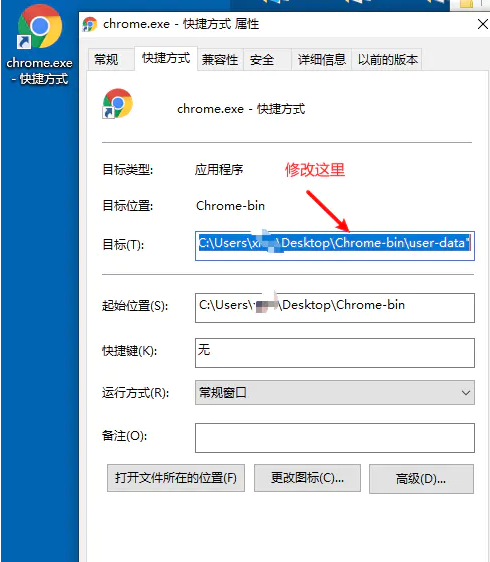
怎么在一台电脑上安装多版本的谷歌浏览器
你有没有想要知道的谷歌浏览器使用技巧呢呢,你知道怎么在一台电脑上安装多版本的谷歌浏览器吗?来了解怎么在一台电脑上安装多版本的谷歌浏览器的具体步骤
怎么下载谷歌浏览器
你有没有想要知道的谷歌浏览器下载安装教程呢,你知道谷歌浏览器要怎么下载吗?来了解下载谷歌浏览器的具体步骤,大家可以学习一下。
macbook下载不了谷歌浏览器是怎么回事?<解决方法>
适用于苹果的谷歌Chrome是最受欢迎的mac浏览器之一,支持多种标准和技术,包括Flash和HTML5

如何在 Windows 8 上安装 Chrome?
在 Windows 8 上安装 Chrome 并不像您想象的那么简单。让我们来看看您在尝试安装它时可能遇到的一些选择和问题
谷歌浏览器无法下载未响应怎么办?
最近很多朋友在使用Google Chrome时,反映遇到这样的情况,就是在浏览器中想下载文件时,点击下载按钮却没有反应,导致无法正常下载。
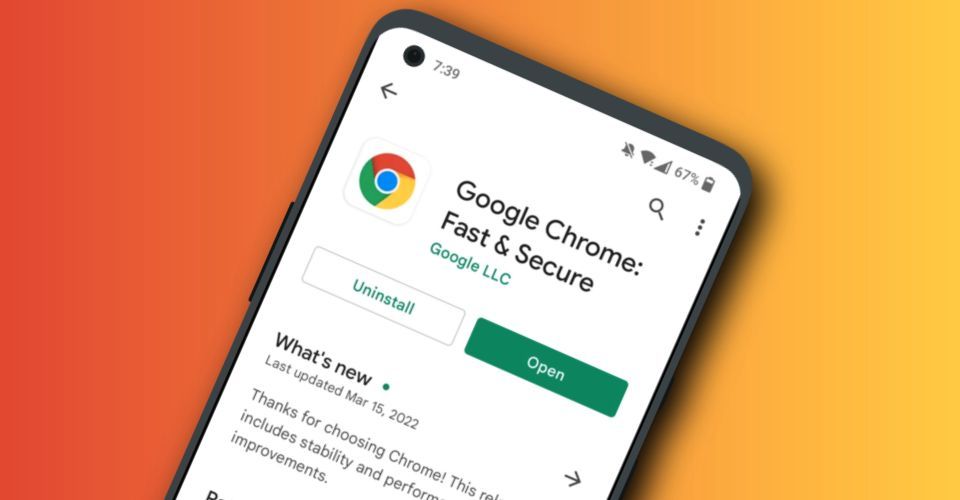
如何在安卓手机上安装Chrome浏览器?
谷歌浏览器 Google Chrome完全免费,跨平台支持 Windows、Mac 和 Linux 桌面系统,同时也有 iOS、Android 的手机版 平板版,你几乎可以在任何智能设备上使用到它。

什么是Google Chrome中的空闲检测?如何禁用空闲检测API?
Chrome的空闲检测API自发布以来已经引起了不少人的关注。一些人可能会称之为对物理隐私的侵犯,而一些人认为该功能对于某些网络应用程序来说是理想的。
如何让 Google Chrome 阅读给我听
如何让 Google Chrome 阅读给我听?谷歌浏览器以扩展程序的形式提供了一个非常有效的解决方案。
谷歌浏览器如何将网页双面打印
谷歌浏览器如何将网页双面打印?本篇文章就给大家带来谷歌浏览器设置网页双面打印教程详解,需要的朋友赶紧来学习一下吧。
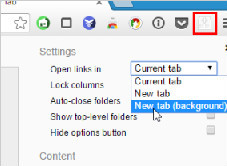
使用Humble New Tab Page插件让您的谷歌浏览器更好看!
是否觉得原版的谷歌浏览器新标签页还是过于单调?别担心,Humble New Tab Page插件可以满足你对新标签页的一切需求,快来学学看!
如何安装谷歌浏览器插件?<安装方法>
想学习谷歌浏览器插件安装方法吗,快来学习吧!

谷歌浏览器的快捷键有哪些呢?<常见快捷键介绍>
谷歌浏览器的快捷键丰富且可以提高你对谷歌浏览器的运用程度,让你更加舒适的使用谷歌浏览器,快来记笔记好好学一下吧!