谷歌浏览器下载安装后浏览器启动慢怎么办

1. 清理缓存和cookies:
- 打开“设置”菜单。
- 选择“隐私与安全”。
- 点击“清除浏览数据”。
- 在弹出的窗口中,勾选“cookies和站点数据”,然后点击“清除数据”。
- 同样地,你也可以选择清除其他类型的数据,如“缓存文件”、“历史记录”等。
2. 更新谷歌浏览器:
- 打开浏览器的“帮助”菜单。
- 选择“关于google chrome”。
- 检查是否有可用的更新,如果有,点击“立即更新”。
3. 重置浏览器设置:
- 打开浏览器的“设置”菜单。
- 选择“高级”。
- 点击“重置设置”。
- 选择“删除个性化设置”或“重置为默认设置”。
4. 关闭不必要的扩展和插件:
- 打开浏览器的“设置”菜单。
- 选择“扩展”。
- 禁用所有你不认识或不需要的扩展。
5. 使用轻量级版本:
- 访问谷歌浏览器的官方网站。
- 查找并下载“轻量级”版本的浏览器。
- 安装并尝试使用这个版本。
6. 检查硬件问题:
- 如果你怀疑是硬件问题导致的启动慢,可以尝试重启电脑。
- 如果问题仍然存在,可能需要检查你的硬盘、内存或其他硬件设备。
7. 系统更新:
- 确保你的操作系统是最新的,因为旧的系统可能包含已知的性能问题。
- 访问微软的官方网站,查看是否有可用的系统更新。
8. 使用第三方启动器:
- 有些第三方启动器可以优化浏览器的启动速度。
- 安装并尝试这些启动器,看看是否能改善启动速度。
9. 联系技术支持:
- 如果以上方法都无法解决问题,可能需要联系谷歌浏览器的技术支持。
- 你可以访问谷歌浏览器的官方论坛或支持页面,寻求帮助。
总之,在进行任何操作之前,请确保备份重要数据,以防意外情况发生。
Chrome浏览器的新标签页功能与个性化设置
介绍Chrome浏览器新标签页功能与个性化设置,帮助用户根据需求定制浏览体验,提升操作便捷性。
谷歌浏览器怎么保存密码
谷歌浏览器怎么保存密码?下面就让小编给大家带来谷歌浏览器密码保存操作方法,感兴趣的朋友不要错过了。
如何解决谷歌浏览器的页面加载延迟问题
解析导致谷歌浏览器页面加载缓慢的常见原因,并提供清理缓存、关闭无效插件等多种优化方法,改善访问速度。
Chrome浏览器插件失效后如何修复
遇到插件失效问题如何处理?本文提供Chrome浏览器插件修复步骤,帮助恢复插件正常功能。

google Chrome浏览器下载后如何设置浏览器下载提醒功能
google Chrome浏览器支持下载提醒功能,用户可实时掌握下载进度和完成状态。合理设置可避免遗漏重要文件,提升管理效率。

谷歌浏览器的内存优化技巧
为了提升大家的浏览体验,本文给大家介绍了谷歌浏览器的内存优化技巧,快来一起学习下吧。
谷歌浏览器的安装与配置_谷歌浏览器安装教程
想使用谷歌浏览器却不会下载安装?拥有了谷歌浏览器却不会使用?快来学习如何安装及配置谷歌浏览器吧。
xp安装chrome无法找到入口怎么办?<解决方法>
谷歌浏览器 Google Chrome完全免费,跨平台支持 Windows、Mac 和 Linux 桌面系统,同时也有 iOS、Android 的手机版 平板版,你几乎可以在任何智能设备上使用到它。
怎么将谷歌浏览器升级到Chrome 88?<升级方法>
Google Chrome,又称Google浏览器,是个由Google(谷歌)公司开发的网页浏览器。该浏览器是基于Chromium开源软件所撰写。

如何快速安装Chrome driver
如何快速安装Chrome driver?谷歌浏览器 Google Chrome完全免费,跨平台支持 Windows、Mac 和 Linux 桌面系统,同时也有 iOS、Android 的手机版 平板版,你几乎可以在任何智能设备上使用到它。
chrome下载速度怎么提升
chrome下载速度怎么提升?Chrome是一款性能很强大的浏览器,使用起来非常方便,但美中不足的是,Chrome的下载速度非常慢。

如何在线升级谷歌浏览器
如何在线升级谷歌浏览器?小编相信大家或多或少的都听过有人说哪个浏览器最好用——谷歌浏览器,在这个浏览器错综复杂的年代,Google Chrome是我们在生活中经常用到的一个软件。
如何在所有 Chrome 扩展中搜索危险的 unsafe-eval?
在本指南中,我将向您展示如何在所有已安装的 Chrome 扩展程序中搜索危险的 unsafe-eval 内容安全策略。该方法也适用于安装在其他浏览器中的扩展,前提是扩展文件可以纯文本格式读取。

Chrome 不保存你的密码是怎么回事?<修复方法>
如果您发现自己在使用 Chrome 保存密码时遇到问题,这里有 11 个快速修复方法,您可以尝试解决该问题。
谷歌浏览器怎么设置兼容性视图
谷歌浏览器怎么设置兼容性视图?下面就让小编给大家带来谷歌浏览器设置兼容性视图简单方法一览,感兴趣的朋友就来看看了解一下吧。

如何利用C++和Chrome开发高效网页爬虫
本篇文章给大家带来打造高效网页爬虫详细操作技巧,还不清楚具体方法的朋友赶紧来看看吧。

Mac电脑如何下载安装谷歌浏览器
本篇文章中小编给大家带来在macbook上下载安装谷歌浏览器详细操作步骤,感兴趣的朋友千万不要错过了。
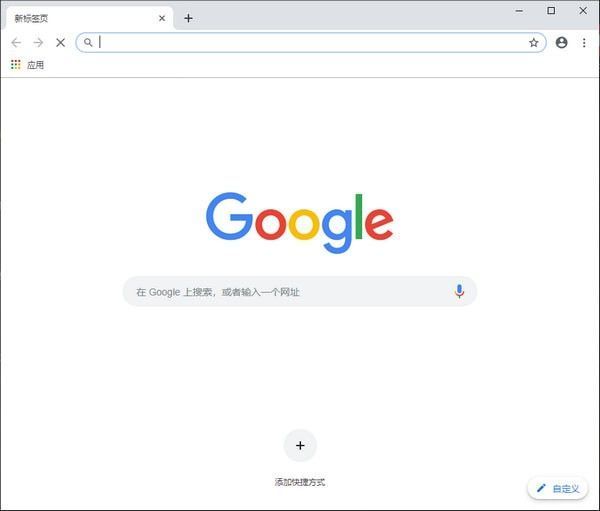
如何在谷歌浏览器中恢复反向图像搜索?
谷歌最近用他们认为更好的替代品替换了 Chrome 最有用的功能之一。用于进行反向图像搜索的右键单击菜单选项已被替换为通过 Google Lens 进行搜索。如果您严重依赖旧功能,并希望将其恢复,请不要担心。有一种方法可以在 Chrome 中恢复反向图像搜索。