Chrome浏览器广告屏蔽插件快速安装操作教程
1. 打开Chrome浏览器,点击菜单栏的“更多工具”选项。
2. 在下拉菜单中选择“扩展程序”。
3. 在弹出的扩展程序页面中,点击右上角的“加载已解压的扩展程序”按钮。
4. 在弹出的文件管理器中找到并选择要安装的广告屏蔽插件文件(通常是.crx格式),然后点击“打开”。
5. 等待加载完成,插件将自动安装到Chrome浏览器中。
6. 安装完成后,点击浏览器右上角的“设置”按钮,进入设置页面。
7. 在设置页面中,找到“隐私和安全”选项卡,点击“内容设置”按钮。
8. 在内容设置页面中,勾选“阻止网站运行广告屏蔽插件”选项,然后点击“保存更改”按钮。
9. 现在,广告屏蔽插件已经成功安装到Chrome浏览器中,可以在浏览网页时屏蔽广告。
Chrome浏览器下载并启用多设备同步选项
启用Chrome浏览器多设备同步后,可跨平台同步书签、标签、密码,实现无缝多端浏览体验。
谷歌浏览器插件支持的用户个性化偏好保存方式
探讨谷歌浏览器插件支持的用户个性化偏好保存方式,结合数据存储和隐私保护技术,保障用户定制体验。
Chrome浏览器下载安全传输配置及防护措施
讲解Chrome浏览器下载过程中安全传输的配置方法和防护措施,防止数据泄露及恶意攻击,确保传输安全。

Google浏览器视频播放4K高清设置教程
详解Google浏览器视频播放4K高清的设置步骤,提升视频画质与播放流畅度,保障高清观看体验。
Chrome浏览器的新标签页功能与个性化设置
介绍Chrome浏览器新标签页功能与个性化设置,帮助用户根据需求定制浏览体验,提升操作便捷性。
google浏览器同步历史记录失败的修复办法
介绍google浏览器历史记录同步失败的原因及修复方案,确保浏览数据完整同步。
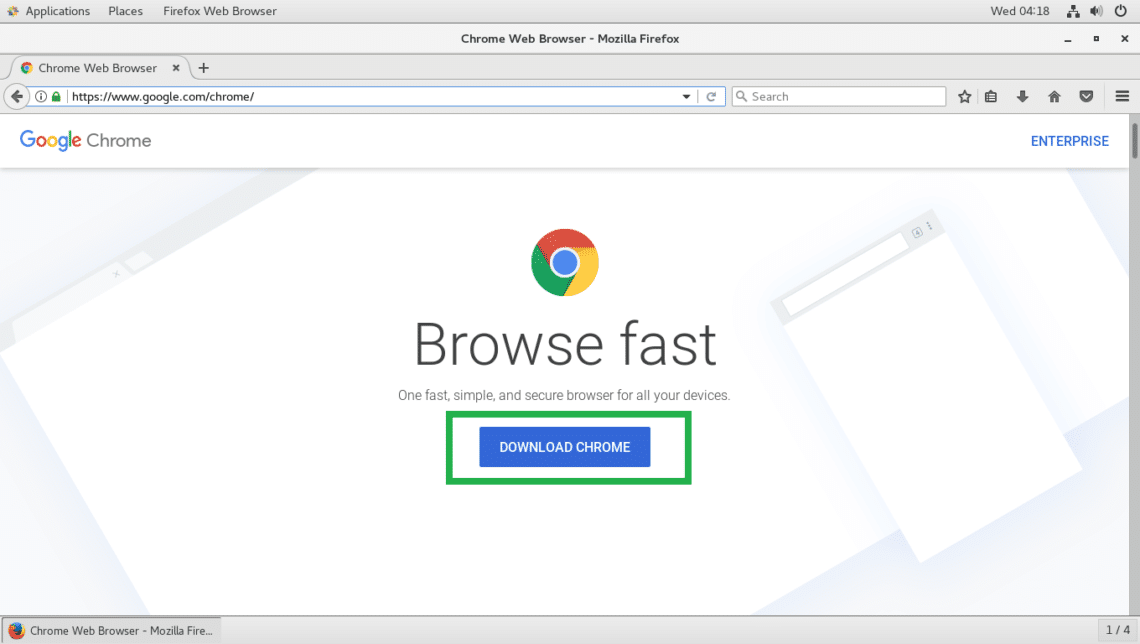
如何在Fedora20/21中安装谷歌chrome浏览器?
谷歌浏览器 Google Chrome完全免费,跨平台支持 Windows、Mac 和 Linux 桌面系统,同时也有 iOS、Android 的手机版 平板版,你几乎可以在任何智能设备上使用到它。
怎么为谷歌浏览器书签创建桌面快捷方式
怎么为谷歌浏览器书签创建桌面快捷方式?不清楚如何设置的小伙伴可以看看下面这篇谷歌浏览器书签创建桌面快捷方式图文教程。
xp安装chrome无法找到入口怎么办?<解决方法>
谷歌浏览器 Google Chrome完全免费,跨平台支持 Windows、Mac 和 Linux 桌面系统,同时也有 iOS、Android 的手机版 平板版,你几乎可以在任何智能设备上使用到它。
如何自定义chrome安装目录?修改chrome安装目录操作指南
Chrome谷歌浏览器是目前使用人数、好评都比较高的一款浏览器了、深受用户的喜爱,追求的是全方位的快速体验。

谷歌浏览器的安装与配置_谷歌浏览器安装教程
想使用谷歌浏览器却不会下载安装?拥有了谷歌浏览器却不会使用?快来学习如何安装及配置谷歌浏览器吧。
谷歌浏览器下载方法介绍-谷歌浏览器探索版下载
在这个浏览器错综复杂的年代,Google Chrome是我们在生活中经常用到的一个软件,但是很多小伙伴电脑上的Google Chrome都是经过第三方修改的。
谷歌浏览器如何开启标签页图片预览功能
谷歌浏览器如何开启标签页图片预览功能?接下来小编就给大家带来谷歌浏览器开启标签页预览功能详细操作步骤,感兴趣的朋友快来看看吧。

如何在 Chrome 中手动安装 ClearURLs 插件?
谷歌本周从公司的 Chrome 网上应用店中删除了扩展 ClearURLs。该扩展的主要目的是从网址中删除跟踪元素,以保护其用户的隐私。

无法在Windows上从Google Chrome下载或保存图像怎么办?
谷歌浏览器是互联网上最好和最广泛使用的浏览器之一。但是,有时由于隐藏的错误,它可能会遇到问题。
Edge浏览器上播放YouTube视频遭遇浏览器崩溃
【浏览器评测】最近一段时间,当用户将Edge浏览器升级至90版本之后,似乎开始遭遇浏览器频繁崩溃的问题。如果你也面临这样的问题,那你并不是个例。
Windows 7如何提升谷歌浏览器的隐私设置
本篇文章给大家整理了提升Windows 7中谷歌浏览器隐私设置的方法,感兴趣的朋友千万不要错过了。
如何将 Google Chrome 中的主页设置为您最喜欢的网站?
用户可以将 Google Chrome 中的默认主页和登录页面更改为任何网站,以便在每次启动浏览器时打开