google浏览器下载完成后浏览器初次使用深度配置教程
1. 打开Chrome浏览器:双击下载好的Chrome安装程序,或者在Windows上右键点击“快捷方式”并选择“以管理员身份运行”。
2. 首次启动:首次启动Chrome时,会弹出一个欢迎界面,您可以在这里选择语言、主题和键盘快捷键。如果您想更改这些设置,可以点击“更多工具”按钮,然后选择“偏好设置”。
3. 添加书签:点击菜单栏的“书签”按钮,然后点击“新建书签”。输入一个网址或文本,然后点击“添加到书签”按钮。这样,您就可以快速访问这些网站了。
4. 创建新标签页:点击菜单栏的“标签页”按钮,然后点击“新建标签页”。输入一个名称,然后点击“确定”。这样,您就可以为每个标签页分配一个独特的名称。
5. 自定义搜索引擎:点击菜单栏的“搜索”按钮,然后点击“管理我的搜索”。在这里,您可以更改默认的搜索引擎,例如从Google更改为Bing。
6. 启用扩展程序:点击菜单栏的“扩展”按钮,然后点击“开发者模式”。在这里,您可以安装和管理chrome扩展程序。
7. 启用夜间模式:点击菜单栏的“设置”按钮,然后选择“显示与亮度”。在这里,您可以选择是否启用夜间模式,以及调整屏幕亮度。
8. 启用自动填充:点击菜单栏的“设置”按钮,然后选择“自动填充”。在这里,您可以启用或禁用自动填充功能,以及设置密码和信用卡信息。
9. 启用同步:点击菜单栏的“设置”按钮,然后选择“同步”。在这里,您可以选择是否启用同步功能,以及同步哪些数据。
10. 保存设置:点击菜单栏的“文件”按钮,然后选择“另存为”。在这里,您可以保存您的个人设置,以便以后恢复。
以上就是Google浏览器的一些基本配置教程。希望对您有所帮助!
谷歌浏览器下载插件闪退如何禁用冲突扩展
谷歌浏览器下载插件闪退时,应禁用其他可能冲突的扩展,排查插件兼容问题提升稳定性。

下载谷歌浏览器时防火墙如何设置不影响下载
分享下载谷歌浏览器时防火墙设置的最佳实践,避免防火墙阻止下载,保障下载安装过程顺畅安全。
google Chrome浏览器数据同步备份操作指南
google Chrome浏览器支持数据同步与备份,文章分享操作指南、配置步骤及安全管理技巧,帮助用户高效保护数据。
QQ浏览器怎么换背景
由于现如今人们对于电脑的使用率不断增高,小编遇到过对于QQ浏览器怎么换皮肤这样的问题不会操作而烦恼过;相信有很多小伙伴也同样碰到过面对QQ浏览器怎么换皮肤,不知道怎样去设置,从而造成过心烦意乱吧,那么,QQ浏览器怎么换皮肤呢,接下来就由chrome部落小编来教大家吧,感兴趣的小伙伴们,就快来一起看看吧。
如何在谷歌浏览器中减少图片加载时的延迟问题
减少图片加载时的延迟能够加速网页渲染。通过使用合适的图片格式、压缩图片、延迟加载和适当的缓存策略,确保图片能够更快速地加载和显示,优化网页性能和加载时间。
Chrome浏览器下载后视频卡主怎么办
Chrome浏览器下载后视频播放卡主,尝试更换播放器或更新视频解码器解决卡顿问题。
谷歌浏览器无法下载未响应怎么办?
最近很多朋友在使用Google Chrome时,反映遇到这样的情况,就是在浏览器中想下载文件时,点击下载按钮却没有反应,导致无法正常下载。

mac如何安装谷歌浏览器_谷歌浏览器安装方法
你有没有想要知道的谷歌浏览器安装技巧呢呢,你知道mac要怎么安装谷歌浏览器吗?来了解mac安装谷歌浏览器的具体步骤,大家可以学习一下。
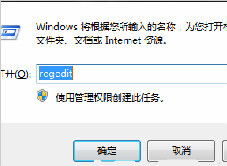
卸载谷歌浏览器之后就再也不能安装怎么办?
你有卸载了谷歌浏览器再次安装回来的经历吗?你知道如何解决有时卸载后无法再安装谷歌浏览器的问题嘛?来和小编一起解决问题吧!
谷歌浏览器Ubuntu版安装后出现白屏怎么办?
你遇到了谷歌浏览器安装之后白屏的问题吗,小编的朋友现身说法,为您解决问题,快来学习一下吧!
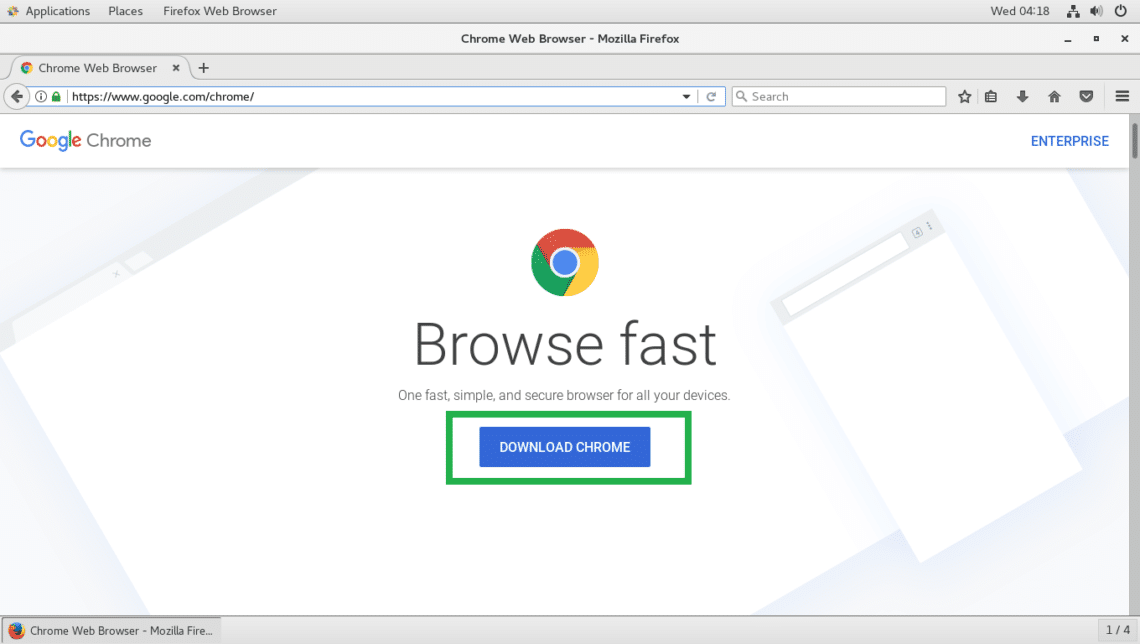
如何在 Google Chrome 中下载安装证书?<安装方法>
Google下载安装证书的方法:在访问网站的时候,为了访问的安全性,我们需要安装证书,Chrome浏览器也是一样。
在哪里可以下载不同的 Google Chrome 版本?
您知道仅谷歌就定期发布四种不同版本的谷歌 Chrome 浏览器吗?这还不包括构成浏览器核心的 Chromium 版本。本指南描述了这些版本之间的差异。它还链接到可以下载每个构建的官方下载页面。
如何解决 Google Chrome 中的“Err Connection Reset”错误?
如果 Chrome 一直显示“错误连接重置”消息,请尝试使用这些方法进行故障排除。
如何解决谷歌Chrome浏览器空白页的问题
任何网页都打不开?谷歌浏览器网页尽是空白页?这就教您如何解决
Chrome怎么多账户登录_谷歌浏览器多账户登录方法
你有没有谷歌浏览器需要来回切换账号的苦恼,小编这就带你解决烦恼
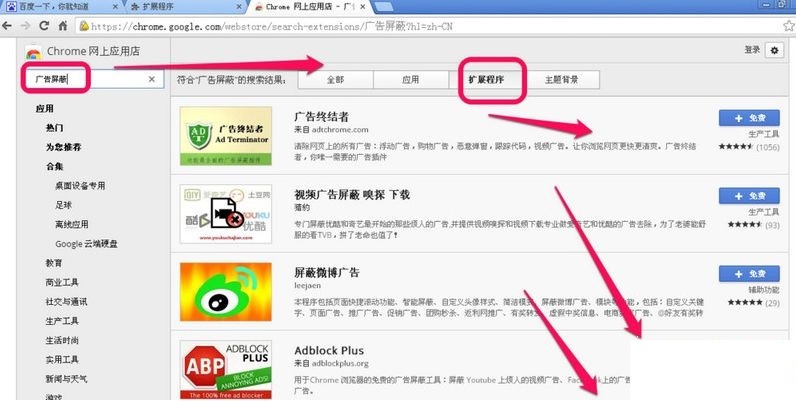
谷歌浏览器插件怎么安装
你有没有想要知道的谷歌浏览器使用技巧呢呢,你知道谷歌浏览器要怎么给谷歌浏览器安装插件吗?来了解谷歌浏览器安装插件的具体步骤,大家可以学习一下。
如何重置谷歌浏览器?
在我们日常使用谷歌浏览器时,有时会遇到浏览器崩溃或者是无法打开网页等一系列问题。这时需要我们重置浏览器,恢复默认试一下,那么,具体该如何将chrome浏览器重置呢?下面小编为大家分享了重置chrome浏览器的具体操作方法,有需要的朋友一起来看看吧!
win10系统的Edge浏览器新功能-改善网站链接分享体验
外媒报道,如果你有与他人分享链接的习惯,或者从PC设备跳转到另一台PC设备,那么现在有了更好的方式。Windows10的Edge浏览器将获得一项新功能,改善网站链接分享体验。