google浏览器轻量版获取与安装

1. 访问Google浏览器官方网站(https://chromium.googlesource.com/chromium/src.)并下载适用于Windows、macOS和Linux的Chrome浏览器。
2. 根据您的操作系统选择相应的版本进行下载。例如,如果您的操作系统是Windows 10,请选择Windows 10版本的Chrome浏览器。
3. 下载完成后,双击运行下载的文件,根据提示进行安装。
4. 安装完成后,启动Chrome浏览器,您将看到“Google Chrome”图标在任务栏上。点击该图标以启动浏览器。
5. 现在您可以开始使用Google浏览器轻量版了。
谷歌浏览器密码管理操作完整教程实测解析分享
谷歌浏览器支持密码保存与管理,教程实测解析操作方法,分享账户安全保护和自动填充技巧,帮助用户轻松管理登录信息。
Chrome浏览器网页布局混乱时如何定位问题插件
分享Chrome浏览器中网页布局混乱时定位导致问题插件的步骤,帮助快速解决页面异常。

Google Chrome下载安装及网页自动翻译功能使用
详细介绍Google Chrome下载安装及网页自动翻译功能的使用方法,帮助用户轻松浏览不同语言网页。

Chrome浏览器Windows版安装操作问题排查
Chrome浏览器Windows版安装问题排查方法可快速识别常见故障,提供有效解决方案,保证浏览器顺利运行,提高上网效率。

google Chrome浏览器下载后如何设置浏览器下载提醒功能
google Chrome浏览器支持下载提醒功能,用户可实时掌握下载进度和完成状态。合理设置可避免遗漏重要文件,提升管理效率。

Google浏览器插件运行后网页响应变慢怎么办
插件运行导致Google浏览器网页响应迟缓,可能是资源占用过高或脚本冲突,本文提供关闭与优化方法提升流畅性。
如何在 Fedora 上安装 Google Chrome 浏览器?
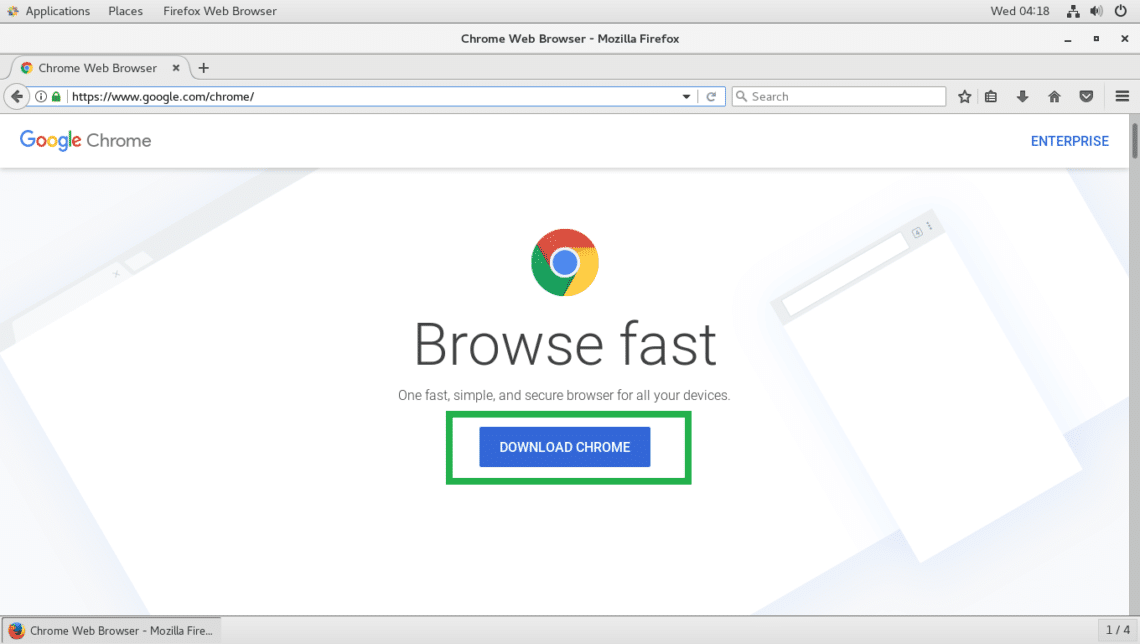
Fedora的默认网络浏览器是Firefox。虽然它是一个优秀的网络浏览器,但你可能更喜欢流行的谷歌Chrome浏览器。
如何在谷歌浏览器中打开阅读清单
如何在谷歌浏览器中打开阅读清单?下面就让小编给大家带来谷歌浏览器打开阅读清单详细教程,有需要的朋友快来看看了解一下吧。
怎么让Chrome谷歌浏览器默认用迅雷下载?
Google chrome是一款快速、安全且免费的网络浏览器,能很好地满足新型网站对浏览器的要求。Google Chrome的特点是简洁、快速。
Windows10更新后chrome无法正常工作怎么办?
Windows 10更新后,谷歌Chrome打不开或者停止工作了吗?别担心,这里有一些简单的修复方法可以让你的浏览器恢复到稳定状态。

如何将谷歌浏览器安装到非系统盘?修改谷歌浏览器安装位置步骤一览
谷歌浏览器一般都是默认安装在系统盘,为了安全起见,可以先将其安装到其他盘里并打开。

如何禁用谷歌cookies
谷歌浏览器如何禁用cookies?以下就是本期分享的禁用方法说明,感兴趣的小伙伴不要错过了。
chrome如何开启继续浏览上次打开的网页?
chrome浏览器有一个非常实用的功能,可以保存大家关闭浏览器时的网页内容,在下一次打开仍然可以浏览上次的网页。那么具体该如何操作呢?下面就和小编一起来看看具体的操作方法吧,希望能对大家有所帮助!
如何检测和停止使用这么多 CPU 的 Chrome?
不幸的是,发现恶意或设计不佳的 Chrome 扩展程序已成为一种常见做法,这些扩展程序会导致浏览器占用计算机上过多的 CPU 和其他资源。由于 Chrome 和 Windows 变慢或崩溃,可能会出现此问题。
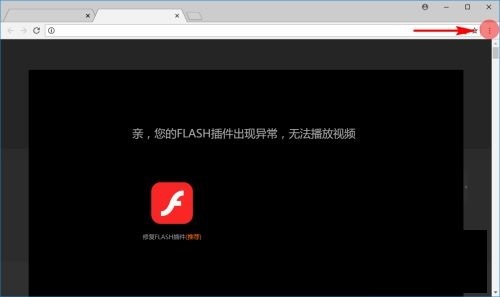
谷歌浏览器flash无法使用怎么办
你有没有在使用谷歌浏览器的时候遇到各种问题呢,你知道谷歌浏览器flash无法使用是怎么回事呢?来了解谷歌浏览器flash无法使用的解决方法,大家可以学习一下。
如何解决 Google Chrome 中的“Err Connection Reset”错误?
如果 Chrome 一直显示“错误连接重置”消息,请尝试使用这些方法进行故障排除。
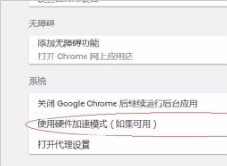
谷歌浏览器播放视频只有声音没有画面(或者只有画面没有声音)怎么办?
你使用谷歌浏览器看视频的时候有出现过谷歌浏览器播放视频没有画面或是没有声音的问题吗,来看看如何解决吧!

谷歌浏览器怎么导入火狐浏览器数据
谷歌浏览器怎么导入火狐浏览器数据?有兴趣的小伙伴快和小编一起看看谷歌浏览器导入火狐浏览器数据方法一览吧。