谷歌浏览器密码管理操作完整教程实测解析分享
1. 安装和配置密码管理器
首先,你需要在谷歌浏览器中安装一个密码管理器。这可以通过访问以下链接来完成:
- [lastpass](https://lastpass.com/)
- [dashlane](https://dashlane.com/)
- [1password](https://1password.com/)
- [keepass](https://keepass.info/)
- [microsoft authenticator](https://authy.com/)
下载并安装你喜欢的密码管理器后,按照其提供的指南进行配置。
2. 创建新账户
打开你选择的密码管理器应用,然后按照其指示创建一个新账户。通常,你需要输入一些基本信息,如用户名、电子邮件地址和密码。
3. 添加谷歌账户
大多数密码管理器允许你直接从谷歌账户添加你的谷歌账号。如果你还没有谷歌账户,需要先注册一个。
4. 同步密码
一旦你的谷歌账户被添加到密码管理器中,你就可以开始同步你的密码了。这通常意味着将你的谷歌账户中的密码与你在密码管理器中的密码进行匹配。
5. 使用密码管理器
现在你可以开始使用密码管理器来存储和管理你的登录凭证了。当你需要输入密码时,只需在密码管理器中输入相应的密码即可。
6. 测试和验证
为了确保密码管理器正常工作,你应该定期进行测试。检查你的密码是否安全,以及它们是否与你的谷歌账户中的密码相匹配。
7. 注意事项
- 确保你的密码管理器是最新版本的。
- 不要在公共计算机上使用密码管理器,以防止数据泄露。
- 定期更新你的密码,并使用强密码。
- 避免在密码管理器中保存敏感信息,如信用卡号或社会保险号。
通过遵循上述步骤,你应该能够在谷歌浏览器中使用密码管理器来安全地管理和存储你的登录凭证。
google Chrome浏览器Windows版安装完整流程
google Chrome浏览器Windows版安装完整流程提供详细步骤,用户可顺利完成部署。结合优化操作,保证浏览器稳定高效运行。
google浏览器视频播放智能缓冲优化技巧分享
google浏览器利用智能缓冲技术优化视频播放,减少卡顿。技巧分享帮助用户获得更加流畅的观影体验。

Chrome浏览器实现网页多设备同步技巧
Chrome浏览器插件实现网页多设备同步,支持跨设备无缝衔接操作。

Chrome浏览器官方下载后的主题安装方法
Chrome浏览器官方下载后可安装主题,用户通过操作定制个性化界面,提升浏览器视觉体验和操作舒适度。
Google Chrome浏览器下载失败网络权限处理
提供Google Chrome浏览器下载失败时网络权限的处理方法,快速排查权限导致的下载问题。

google Chrome浏览器自动更新失败怎么办
Google Chrome浏览器自动更新失败时,用户可尝试重启浏览器、关闭防火墙或手动下载安装最新版本。

如何设置谷歌浏览器的下载路径
如何设置谷歌浏览器的下载路径?接下来就让小编给大家带来谷歌浏览器设置下载路径方法技巧,感兴趣的朋友千万不要错过了。

如何利用谷歌浏览器调试网络请求
我们可以通过利用谷歌浏览器的开发者工具调试网络请求,这样我们就能对网络活动进行分析和优化。
如何在 Chrome 中自动打开下载?设置文件直接在 Chrome 开启的方法
谷歌浏览器是一款快速、安全且免费的网络浏览器,能很好地满足新型网站对浏览器的要求。
谷歌浏览器下载、安装及配置详细教程介绍!
Google Chrome是谷歌(Google)公司研发的一个网页浏览器,该浏览器提供简单高效率的界面。其支持多标签浏览,方便用户根据需求随时打开已打开的页面进行浏览。
如何在电脑安装谷歌浏览器
如何在电脑安装谷歌浏览器?谷歌的 Chrome 浏览器拥有十几亿的活跃用户,也是目前市场份额最大、兼容性最好的网页浏览器。

如何修复 Windows 10 上的 Google Chrome 更新错误 0x80040902?
谷歌浏览器是否因 0x80040902 错误而让您失望?这是在 Windows 10 上修复它的方法。

如何在谷歌浏览器查看开发者工具中的网络监控
如何在谷歌浏览器查看开发者工具中的网络监控?想详细了解如何查看谷歌浏览器开发者工具的网络监控就来学习这篇查看方法指南吧。
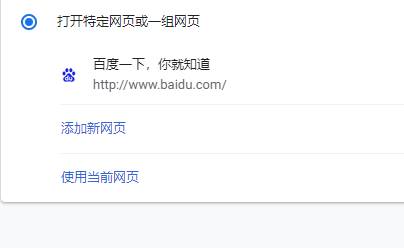
谷歌浏览器怎么设置主页
你有没有想要知道的谷歌浏览器使用技巧呢呢,你知道谷歌浏览器要怎么设置主页吗?来了解谷歌浏览器设置主页的具体步骤,大家可以学习一下。
如何在Chrome隐名模式下启用扩展
谷歌Chrome为浏览网站提供了不同的模式。您可以使用使用常规模式,作为来宾用户或者使用私人浏览模式。您可以打开一个匿名窗口开始私人浏览,这将在您关闭浏览器时删除浏览历史记录。这是一个很酷的方法,可以让你的私人活动没有任何痕迹或跟踪。
如何在Chrome中禁用导致CPU使用率高的软件报告工具?
如果您注意到 Chrome 中的 CPU 使用率很高,则可能是由浏览器的软件报告工具引起的。

如何下载和转换 Google Keep 笔记?
Google Keep 是 Google 的官方笔记服务和应用程序。它可以作为网络版本在 Android 上使用,也可以作为 Google Chrome 的浏览器扩展使用。
如何在Chrome书签栏添加自定义按钮?
书签是一种无需记住URL就能访问网页的简单方法。然而,许多人对Chrome的书签栏感到恼火,因为默认情况下你无法隐藏它。Chrome允许你隐藏书签栏仅当您在该标签中打开了网页时。可以使用Windows中的键盘快捷键“Control + Shift + B”和Mac中的“Command + Shift + B”来隐藏书签栏。