谷歌浏览器书签同步管理操作方法详解

2. 在下拉菜单中选择“设置”。
3. 在设置页面中,找到并点击“同步”选项。
4. 在同步页面中,你可以看到两个选项:“书签”和“历史记录”。如果你想要同步的书签,请勾选对应的复选框。
5. 点击“保存”按钮,你的书签就会同步到谷歌服务器上。
6. 如果你想要将书签从谷歌服务器上删除,可以点击“删除”按钮。
7. 如果你想要同步的历史记录,可以点击“历史记录”选项。
8. 在历史记录页面中,你可以看到两个选项:“书签”和“标签页”。如果你想要同步的书签,请勾选对应的复选框。
9. 点击“保存”按钮,你的书签就会同步到谷歌服务器上。
10. 如果你想要将书签从谷歌服务器上删除,可以点击“删除”按钮。
11. 如果你想要同步的历史记录,可以点击“历史记录”选项。
12. 在历史记录页面中,你可以看到两个选项:“书签”和“标签页”。如果你想要同步的书签,请勾选对应的复选框。
13. 点击“保存”按钮,你的书签就会同步到谷歌服务器上。
谷歌浏览器的同步管理工具
大家了解谷歌浏览器的同步管理工具是什么吗?不知道的话,可以来看看本文提供的详细介绍哦。
google Chrome浏览器自动填表插件操作指南
google Chrome浏览器支持自动填表插件,通过操作指南可快速完成表单填写,减少重复操作,提高办公效率。

免本地安装跨端调用:火狐Firefox网页版入口与云端测试环境体验
火狐Firefox在线网页版服务与扩展生态解析。系统梳理免客户端直接在线调取云端书签、管理历史足迹及体验Web端轻量协同的完整链路,对比网页端与本地客户端在资源开销上的差异,为临时借用公用电脑的用户提供安全高效的方案。
google Chrome下载链接跳转错误的修复方法
google Chrome下载链接跳转错误时,通过清除缓存、禁用冲突插件及调整DNS设置恢复正常跳转。
google浏览器标签页批量关闭恢复及管理操作完整教程
google浏览器提供标签页批量关闭恢复及管理完整操作教程,帮助用户快速整理和管理多个标签页,实现高效切换和操作效率提升,方便日常浏览。
chrome浏览器如何配置代理设置进行匿名浏览
通过配置代理设置,Chrome浏览器可以进行匿名浏览,提升用户的隐私保护。
如何设置谷歌浏览器的下载位置
如何设置谷歌浏览器的下载位置?在使用浏览器的过程中,每个人都会下载东西,浏览器默认会有下载位置。
怎么将谷歌浏览器升级到Chrome 88?<升级方法>
Google Chrome,又称Google浏览器,是个由Google(谷歌)公司开发的网页浏览器。该浏览器是基于Chromium开源软件所撰写。
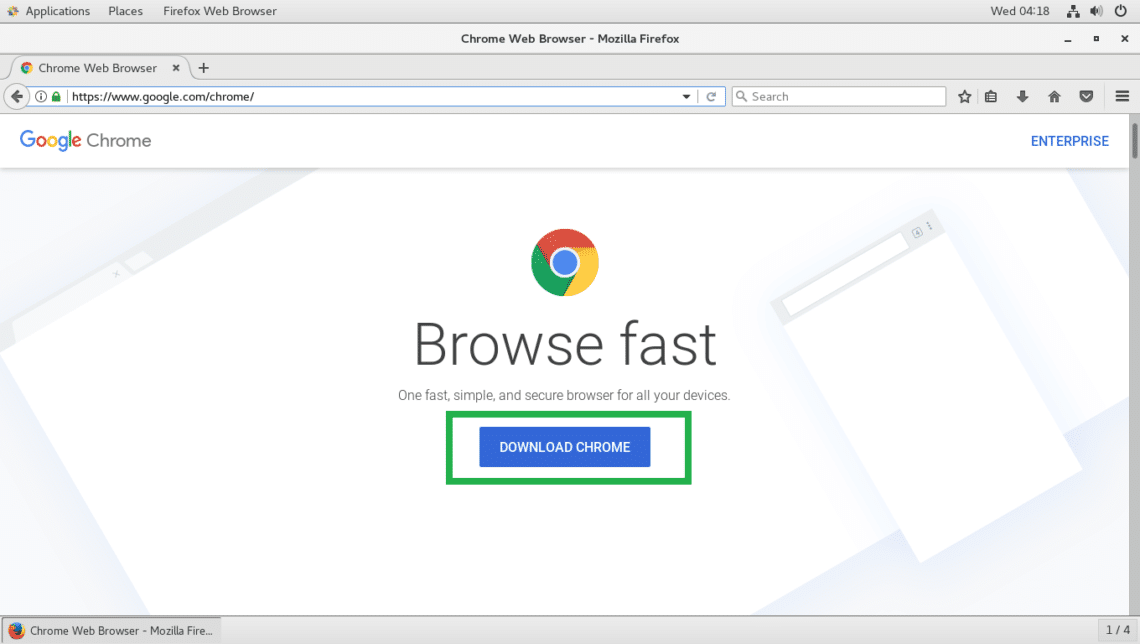
如何在 Google Chrome 中下载安装证书?<安装方法>
Google下载安装证书的方法:在访问网站的时候,为了访问的安全性,我们需要安装证书,Chrome浏览器也是一样。
怎么下载谷歌浏览器
你有没有想要知道的谷歌浏览器下载安装教程呢,你知道谷歌浏览器要怎么下载吗?来了解下载谷歌浏览器的具体步骤,大家可以学习一下。

谷歌浏览器的下载教程及基础配置<基础下载教学>
你知道如何下载安装并配置谷歌浏览器吗?你想进入信息时代吗?快来一起学习谷歌浏览器最基础的技巧吧,专为新人制作!
如何在 Android 版 Chrome 中管理下载?
当您在 Android 上查看 Chrome 浏览器时,您可能会注意到它几乎没有提供管理下载的选项,您可能从桌面版 Chrome 中知道的内部 URL chrome: downloads 不起作用。

手机谷歌浏览器能否启用自动页面刷新
开启自动刷新页面功能,能够帮助用户省去很多麻烦。那么手机谷歌浏览器能否启用自动页面刷新呢?下面带来详细的解答。
如何使用3个隐藏开关清除 Chrome 缓存?<使用方法>
为了获得最佳浏览器性能,您应该定期清除缓存。这里有三个隐藏的开关,可让您在不中断工作流程的情况下这样做。
如何在不打开 Chrome 的情况下清除缓存?
Web 缓存是数据的集合,其中包括来自您访问的网页的 HTML 页面、图像和其他媒体。因此,下次当您重新访问相同的网页时,图像和 HTML 页面将加载得更快,因为它们已经存储在您的系统中。通过这种方式,它可以减少带宽使用并加快浏览体验。

Windows 7如何提升谷歌浏览器的隐私设置
本篇文章给大家整理了提升Windows 7中谷歌浏览器隐私设置的方法,感兴趣的朋友千万不要错过了。

如何阻止 Chrome 发送崩溃报告?
如果您的 Chrome 浏览器不断发送崩溃报告,本文将帮助您改变这种情况。
如何强制关闭谷歌Chrome
如何强制关闭谷歌Chrome?谷歌浏览器是流行的浏览器;然而,它是消耗高电池电量的应用程序之一,内存和CPU。