Chrome浏览器多标签页冻结功能实用操作技巧
1. 启用多标签页冻结功能:
- 打开Chrome浏览器。
- 点击右上角的菜单按钮(三个垂直点)。
- 选择“设置”选项。
- 在设置页面中,找到“高级”或“隐私和安全”部分。
- 点击“多标签页”选项。
- 勾选“启用多标签页冻结”选项。
2. 自定义冻结窗口大小:
- 在多标签页界面,点击右上角的齿轮图标。
- 选择“自定义”。
- 在弹出的窗口中,可以调整冻结窗口的大小、位置等。
3. 使用快捷键快速访问特定标签页:
- 在多标签页界面,点击你想要访问的标签页。
- 按下键盘上的“Ctrl + Tab”组合键,可以直接切换到该标签页。
- 按住“Shift + Ctrl + TAB”组合键,可以快速打开最近使用的标签页。
4. 隐藏不需要的标签页:
- 在多标签页界面,点击你想要隐藏的标签页。
- 点击右上角的“X”按钮,即可将其隐藏。
- 你可以通过点击“显示所有”按钮来重新显示所有标签页。
5. 管理标签页分组:
- 在多标签页界面,点击右上角的“+”按钮,创建一个新的分组。
- 将你想要分组的标签页拖动到新分组上。
- 通过点击“删除”按钮,可以删除分组中的标签页。
6. 使用标签页组进行批量操作:
- 在多标签页界面,点击你想要操作的标签页组。
- 点击组内的任意一个标签页,然后点击右上角的“…”按钮,选择“添加到收藏夹”。
- 通过点击“添加至书签”按钮,可以将该组添加到书签中。
7. 使用标签页组进行批量删除:
- 在多标签页界面,点击你想要删除的标签页组。
- 点击组内的任意一个标签页,然后点击右上角的“…”按钮,选择“删除”。
- 通过点击“删除全部”按钮,可以删除该组及其包含的所有标签页。

Google Chrome插件是否支持深色主题自适应
介绍Chrome插件如何支持深色主题的自适应切换,提升用户夜间浏览时的视觉舒适度和界面美观性。

谷歌浏览器插件是否支持视频下载管理
谷歌浏览器插件支持识别网页内视频内容并提供一键下载,支持多格式选择、批量下载和下载速度限制功能,方便用户离线观看和储存。
Chrome浏览器缓存清理优化操作策略及指南
Chrome浏览器缓存清理方法操作便捷。通过优化操作策略和指南,用户可以释放内存,加快网页加载速度,同时改善浏览器整体性能和使用体验。

谷歌浏览器如何帮助开发者减少视频播放中的缓冲时间
探索谷歌浏览器中减少视频播放缓冲时间的实用方案,通过调整设置和优化网络,实现流畅观影体验。

Chrome浏览器安装卡在初始化界面怎么办
Chrome安装卡在初始化界面时,建议关闭后台程序和杀软,或重新下载安装包,排除启动障碍。
如何使用谷歌浏览器提高网页的访问性能
探索在谷歌浏览器中如何通过技术手段提高网页的访问性能,使用户能够更快地获取并浏览网页内容。
怎么下载谷歌浏览器_谷歌浏览器快速下载方法
你有没有想要知道的谷歌浏览器使用技巧呢呢,你知道谷歌浏览器要怎么下载吗?来了解谷歌浏览器下载的具体步骤,大家可以学习一下。
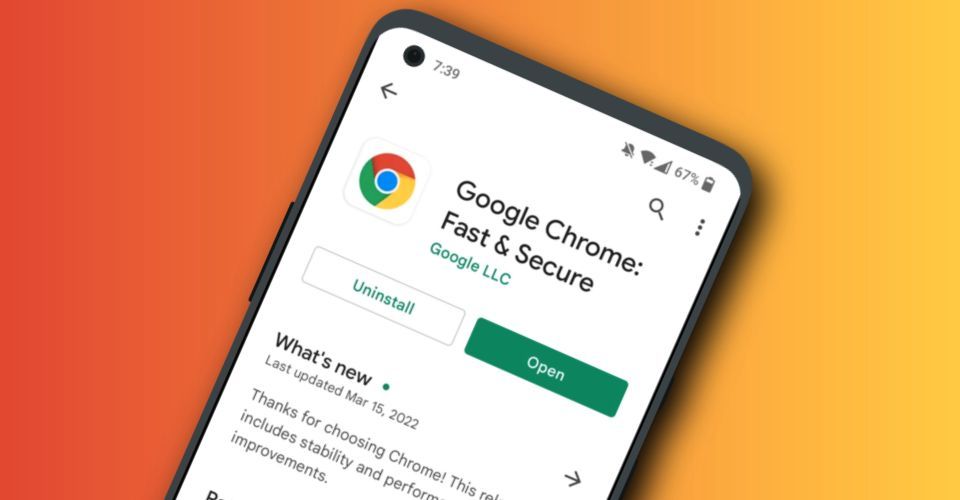
如何在 Android 上更新 Chrome
如何在 Android 上更新 Chrome?Google Chrome 是 Android 最好的网络浏览器之一。但前提是它使用最新软件保持更新!以下是检查新更新的方法。
谷歌浏览器如何选择安装位置?<选择方法>
在使用谷歌浏览器的过程中,经常会下载一些文件或小程序。浏览器的下载位置默认在桌面,但是桌面属于c盘,下载的东西太多影响电脑运行速度。

chrome浏览器下载乱码怎么办?<解决方法>
我们在电脑上下载一些容量比较小的资源时通常会选择使用浏览器来下载,可是很多使用英文界面的谷歌浏览器或者360极速浏览器的用户在下载文件后发现文件名变成了乱码,遇到这种情况该怎么办呢?会出现文件名乱码很显然是编码的问题,这是因为(页面内容web content)的字符集编码与实际网页html文件编码不一致导致的。
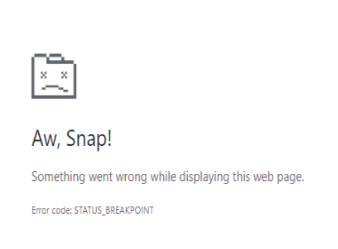
Google Chrome中错误代码
许多 Windows 用户最近遇到了一个问题,即当他们试图打开任何网页时,他们看到一个Aw, Snap! 在他们的 Chrome 浏览器上显示带有错误代码 STATUS_BREAKPOINT 消息的此网页时出现问题,如下所示。
谷歌浏览器的下载教程及基础配置<基础下载教学>
你知道如何下载安装并配置谷歌浏览器吗?你想进入信息时代吗?快来一起学习谷歌浏览器最基础的技巧吧,专为新人制作!

如何在谷歌浏览器中设置HTTPS域名系统?
域名系统(DNS)有助于将数字IP地址映射到人类容易记忆的网站地址。有了这种映射,您可以很容易地记住域名,而不是它们的数字等价物。默认情况下,您的操作系统(桌面和移动)将提供配置的设置DNS服务器。
Chrome 远程桌面:如何接管某人的计算机
Chrome 远程桌面可让您控制计算机。它通过 Chrome 浏览器运行,适用于所有操作系统,并让您完全控制。在这篇文章中,我们将看看你可以用它做什么,你为什么想要,以及如何设置它。
如何用鼠标删除 Chrome 地址栏建议?
一旦您开始在浏览器的地址栏(Google 称之为omnibar)中输入内容,Google 的 Chrome 网络浏览器就会显示建议。这些建议来自浏览历史记录、书签,如果默认搜索引擎支持建议,也来自默认搜索引擎。

如何在Windows版Chrome上访问您的iCloud钥匙串密码?
这篇文章解释了如何在Windows 10上的谷歌Chrome中访问iCloud钥匙串密码。旧版本的iCloud,如Windows 7和Windows 8上的I cloud,不能与浏览器扩展一起使用。

如何清除谷歌浏览器中的浏览数据?
如果您希望清除 Google Chrome 中的浏览数据,有两种简单的方法可以做到这一点。这是你需要知道的。
谷歌浏览器怎么设为默认浏览器
你有没有想要知道的谷歌浏览器使用技巧呢呢,你知道谷歌浏览器要怎么设为默认浏览器吗?来了解谷歌浏览器设为默认浏览器的具体步骤,大家可以学习一下