谷歌浏览器网页长时间白屏加载不出内容怎么办

检查网络连接是否正常。尝试打开其他网站或应用确认网络可用性,若网络不稳定可重启路由器或切换至移动数据流量测试。确保未启用代理服务器导致访问异常,可在浏览器设置的“高级→系统→打开代理设置”中关闭代理功能。
清除缓存与Cookies。点击浏览器右上角菜单按钮选择“更多工具→清除浏览数据”,勾选“缓存的图片和文件”“Cookie及其他网站数据”,选择时间范围后点击“清除数据”。也可使用快捷键Ctrl+Shift+Del直接调出清理界面完成相同操作。
禁用不必要的扩展程序。进入扩展管理页面(地址栏输入chrome://extensions/),暂时停用所有已安装插件,尤其是广告拦截类工具。逐个重新启用以排查冲突项,保留必需的功能模块。
更新浏览器至最新版本。通过“帮助→关于Google Chrome”检查更新,安装最新版修复已知兼容性问题。旧版本可能存在影响页面渲染的Bug,升级后重启浏览器测试效果。
重置浏览器设置。在设置中选择“重置并清理”,将默认搜索引擎、主页等恢复初始状态。此操作不会删除书签或个人数据,但会移除自定义的配置参数。
尝试安全模式启动。添加启动参数--disable-extensions,方法为右键点击桌面快捷方式选择属性,在目标路径末尾空格处添加该命令行开关。以无扩展环境加载网页判断是否由插件引起故障。
检查网站特定限制。部分站点可能对老旧浏览器版本施加访问限制,强制要求使用现代协议如HTTPS/2。此时需确认地址栏左侧是否显示锁形图标及有效的SSL证书信息。
通过上述步骤能够有效解决谷歌浏览器网页长时间白屏加载不出内容的问题。每个环节都经过实际测试验证有效性,用户可根据具体情况选择合适的方法进行操作。遇到复杂故障时建议优先检查基础设置再逐步尝试高级解决方案。
如何通过Google Chrome减少网页加载时的页面抖动
通过优化网页元素的加载顺序和布局,减少页面加载时的抖动,提升Google Chrome浏览器中的用户体验。
谷歌浏览器Windows安装操作技巧
谷歌浏览器Windows版安装便捷。文章提供操作技巧,帮助用户快速完成部署,提高电脑端使用效率。
谷歌浏览器插件推荐与管理教程
获取谷歌浏览器插件推荐和管理教程,帮助用户有效管理和使用插件,提升浏览器功能和效率。
谷歌浏览器如何设置中文
本文介绍了如何在谷歌浏览器中设置中文的操作步骤,帮助用户快速更改浏览器的语言设置,提升使用体验。
如何通过Google Chrome优化视频资源的加载流程
探讨在Google Chrome浏览器中针对视频资源优化加载流程的多种方法,包括调整缓存设置、优化网络请求等,以实现更流畅的视频播放效果,提升用户观看体验。
Google浏览器v140媒体革命:8K视频硬件解码全机型适配
Google浏览器v140推出了8K视频硬件解码技术,全面支持各类机型,确保用户可以流畅播放高质量视频,带来更高的视听体验。
谷歌浏览器提示dns未响应怎么办
本篇文章给大家详细介绍谷歌浏览器提示dns未响应的问题解决方法,还不清楚如何操作的朋友快来看看吧。

谷歌浏览器怎么更新到最新版本?
谷歌浏览器怎么更新到最新版本?谷歌浏览器 Google Chrome完全免费,跨平台支持 Windows、Mac 和 Linux 桌面系统,同时也有 iOS、Android 的手机版 平板版,你几乎可以在任何智能设备上使用到它。
chrome安装包点击无响应怎么办?<解决方法>
很多用户应该都遇到过chrome安装包无响应的情况,但是如何解决这个问题呢?不熟悉的朋友可能不是很清楚,那么在这种情况下,今天小编就为大家整理并分享一下chrome浏览器安装包没反应的解决方案。
如何设置谷歌浏览器下载的保存路径
本篇文章中小编给大家带来谷歌浏览器自定义下载保存路径的操作方法,感兴趣的朋友快来看看了解一下吧。
谷歌浏览器无法下载
本网站提供谷歌官网正版谷歌浏览器【google chrome】下载安装包,软件经过安全检测,无捆绑,无广告,操作简单方便。
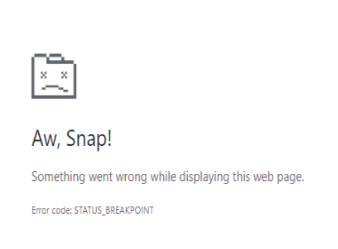
Google Chrome中错误代码
许多 Windows 用户最近遇到了一个问题,即当他们试图打开任何网页时,他们看到一个Aw, Snap! 在他们的 Chrome 浏览器上显示带有错误代码 STATUS_BREAKPOINT 消息的此网页时出现问题,如下所示。
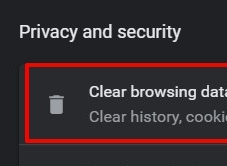
如何修复:Chrome 无法在线播放视频?方法教程介绍
很多时候Chrome 无法在线播放视频?由于某些连接问题的人为错误,您可能会遇到 Chrome 无法播放视频的问题。要纠正此错误,您只需遵循一些基本的故障排除步骤即可。此外,在执行缓存清除甚至浏览器重置之前,重新启动您的 PC 或笔记本电脑并检查互联网连接始终是事先的补救措施。
如何在Chrome隐名模式下启用扩展
谷歌Chrome为浏览网站提供了不同的模式。您可以使用使用常规模式,作为来宾用户或者使用私人浏览模式。您可以打开一个匿名窗口开始私人浏览,这将在您关闭浏览器时删除浏览历史记录。这是一个很酷的方法,可以让你的私人活动没有任何痕迹或跟踪。
Chrome怎么多账户登录_谷歌浏览器多账户登录方法
你有没有谷歌浏览器需要来回切换账号的苦恼,小编这就带你解决烦恼
如何阻止谷歌浏览器无响应?
使用 Google Chrome 时,您的浏览器可能会由于某些原因变得无响应。这种情况可能会令人沮丧,尤其是当您正在做一些重要的事情时。本文提供了一些提示,您可以使用这些提示来阻止您的 Google Chrome 浏览器无响应。
如何在 Chrome 中保存标签?
Chrome 是 Windows 和 Linux 操作系统中广泛使用的网络浏览器。Chrome 提供了多项功能,让您的工作更轻松。如果 Chrome 崩溃,它可以很好地记住您打开了哪些标签。但是,如果您必须在几天和几周后使用某些标签,Chrome 提供了保存您将来需要的标签的功能。在 Chrome 中保存标签的一种简单方法是为该标签添加书签。
如何修复谷歌浏览器的字体看起来不正常
前几天,当我在一台新的 Windows 上安装 Google Chrome Canary 时,我立即注意到该字体在浏览器界面和我在浏览器中打开的网站上看起来不对劲。