谷歌浏览器新手下载安装注意事项详解
2. 安装前准备:在开始安装之前,请确保您的计算机满足谷歌浏览器的系统要求,如操作系统版本、处理器速度等。此外,请关闭所有正在运行的程序,以避免安装过程中出现冲突。
3. 安装过程:在安装过程中,请耐心等待,不要尝试中断安装过程。如果遇到任何问题,请查阅相关教程或联系技术支持。
4. 安装完成后,请按照提示完成设置,包括添加书签、创建账户等。这些设置将帮助您更好地使用谷歌浏览器。
5. 更新和安全:为了保持谷歌浏览器的安全性和稳定性,请定期检查并更新浏览器。同时,注意保护个人隐私,避免在不安全的网站上输入敏感信息。
6. 插件和扩展:如果您需要使用谷歌浏览器的插件或扩展功能,请确保它们来自可信的来源。在安装插件时,请仔细阅读其说明,了解其功能和潜在风险。
7. 自定义设置:根据您的需求,您可以自定义谷歌浏览器的设置,如主题、字体、快捷键等。但请注意,过多的自定义可能会影响浏览器的性能。
8. 备份数据:在使用谷歌浏览器的过程中,请定期备份重要数据,以防意外情况导致数据丢失。
9. 卸载和清理:如果您不再需要谷歌浏览器,请按照以下步骤卸载和清理:首先,打开“控制面板”,然后找到“程序”选项,点击“程序和功能”。在列表中找到谷歌浏览器,右键点击并选择“卸载”。最后,删除与谷歌浏览器相关的文件和文件夹。
10. 注意事项:在使用过程中,如遇到问题,请查阅谷歌浏览器的帮助文档或联系技术支持寻求帮助。
google浏览器网页广告屏蔽插件操作方法实践解析
google浏览器支持广告屏蔽插件,借助操作方法实践解析,用户能够过滤掉弹窗与干扰广告,打造更纯净的上网环境,同时也能有效节省加载时间,让网页浏览过程更加专注顺畅。

Chrome浏览器快捷键定制功能使用指南
详细介绍Chrome浏览器快捷键定制功能的使用方法,帮助用户快速提高浏览器操作效率,提升个性化体验。

手机浏览器如何高效管理上百个标签页不卡顿
手机浏览器,管理标签页,防卡顿,性能解析
google浏览器缓存清理与性能优化操作经验解析
google浏览器缓存积累可能影响性能,通过清理与优化操作经验解析可释放存储并提升速度。总结提供高效方法,帮助用户优化浏览器使用体验。
Chrome浏览器如何通过智能推荐插件提升用户体验
Chrome浏览器通过智能推荐插件自动优化网页内容和加载速度,提升整体浏览体验,满足个性化需求。
Chrome插件菜单栏自定义位置设置技巧
Chrome插件菜单栏自定义位置设置技巧,介绍如何调整插件菜单栏的位置,帮助用户根据个人习惯优化插件操作体验,提升浏览效率。

如何解决"计算机已经安装了更高版本的Google Chrome组件"?
Chrome谷歌浏览器是目前使用人数、好评都比较高的一款浏览器了、深受用户的喜爱,追求的是全方位的快速体验,
win8系统更新谷歌浏览器提示错误代码0X00000000怎么解决?
现在的浏览器种类繁多,Chrome浏览器已经成为最受欢迎的浏览器之一。win8系统的用户下载Chrome浏览器后每隔一段时间就要更新一次。
谷歌浏览器怎么设置扩展程序在特定程序使用
谷歌浏览器怎么设置扩展程序在特定程序使用?接下来小编就给大家带来谷歌浏览器设置扩展在特定网站使用教程,有需要的朋友不要错过了。

如何将谷歌浏览器设置为英文版
如何将谷歌浏览器设置为英文版?下面小编就给大家带来谷歌浏览器设置为英文模式教程详解,有需要的朋友不妨来看看了解一下。
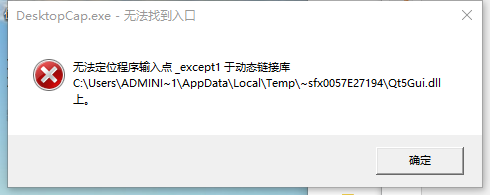
谷歌浏览器XP版无法定位程序输入点怎么办?
你有没有在安装谷歌浏览器的时候遇到各种问题呢,你知道谷歌浏览器无法定位程序输入点是怎么回事呢?来了解谷歌浏览器无法定位程序输入点的解决方法,大家可以学习一下。
谷歌浏览器下载一半如何续传下载?在谷歌浏览器中继续下载文件的方法
谷歌浏览器一款可让您更快速、设计超级简洁,使用起来更加方便的网页浏览器。很多用户都喜欢在电脑中下载安装使用。

如何使用Google搜索提示以获得最好的结果?
如果您知道如何正确使用 Google,它就是世界上最强大的工具。让我告诉你如何在谷歌搜索上做得更好。
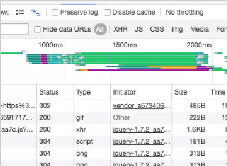
带你认识谷歌浏览器的调试工具!<超详细介绍>
你认识谷歌浏览器的一些很好用的基础调试工具吗,就让小编来带你认识认识吧!
如何禁用 Chrome 的标签图像预览?
很长一段时间以来,谷歌一直致力于在公司的 Chrome 网络浏览器中开发新的标签预览功能。当您将鼠标光标悬停在浏览器窗口中的选项卡上时,Chrome 当前会在卡片中显示页面标题和 URL。
如何使用 Google 的实验性“标志”增强 Chrome?
希望启用更好的浏览?加速 Chrome?Google Chrome 允许您启用称为标志的实验性功能。以下是 10 个可以尝试的最佳 Google Chrome 标志。
如何在 Google Chrome 中启用 NTP 自定义菜单版本 2?
Google Chrome提供了一个新选项,可让您修改新标签页的外观(简称 NTP)。此自定义菜单称为版本 2,可在 Chrome 76 和更高版本中使用。基本上,该功能通过保持以前的选项相同,用自定义窗口替换了经典的弹出菜单。

Windows 7如何提升谷歌浏览器的隐私设置
本篇文章给大家整理了提升Windows 7中谷歌浏览器隐私设置的方法,感兴趣的朋友千万不要错过了。