Google Chrome视频播放顺畅度优化教程
1. 更新到最新版本:确保你的 Chrome 浏览器是最新的版本。这可以解决已知的兼容性问题,并可能改善视频播放体验。
2. 启用硬件加速:在 Chrome 设置中,找到“高级”选项并点击“硬件加速”。这将允许 Chrome 使用硬件加速来提高视频播放速度。
3. 调整视频质量:在 Chrome 设置中,找到“视频”选项并选择“自动选择最佳视频质量”。这样,Chrome 将根据你的网络连接自动选择最佳的视频质量。
4. 关闭背景应用程序:在 Chrome 设置中,找到“开发者”选项并关闭“后台应用”。这将减少 Chrome 在后台运行的其他应用程序对视频播放的影响。
5. 使用专用的视频插件:有些第三方插件可以帮助你更好地控制视频播放,例如 VLC Player、PotPlayer 等。这些插件通常提供更高质量的视频解码和更好的播放性能。
6. 清理缓存和cookies:定期清理 Chrome 浏览器的缓存和 cookies 可以保持浏览器的运行速度,从而改善视频播放体验。
7. 使用 VPN:在某些情况下,使用 VPN 可能会改善视频播放速度。然而,请注意,某些网站可能不允许 VPN 访问。
8. 检查浏览器扩展程序:如果你安装了多个扩展程序,尝试禁用或卸载它们,以减少对视频播放的影响。
9. 更新操作系统:确保你的操作系统是最新的。这可以确保 Chrome 与最新的操作系统版本兼容,并可能提高视频播放性能。
10. 检查网络连接:确保你的网络连接稳定且速度足够快。如果网络连接不稳定或速度较慢,视频播放可能会受到影响。
Google Chrome下载后自动更新配置及手动升级教程
Google Chrome浏览器下载后自动更新及手动升级方法,确保浏览器版本及时更新,提升功能安全性和使用稳定性。
谷歌浏览器压缩安装文件与在线安装器的对比分析
比较谷歌浏览器压缩包安装与在线安装器的优势和适用场景,帮助用户选择合适安装方式。

Google浏览器高效标签管理技巧及插件推荐
Google浏览器高效标签管理技巧及插件推荐,帮助用户优化标签页管理,提升浏览效率与操作便捷性。

谷歌浏览器网页加载速度提升实测教程
通过实测分享谷歌浏览器网页加载速度提升的优化方法,改善浏览体验。
谷歌浏览器下载使用操作详细说明
谷歌浏览器提供详细下载和使用操作说明,指导新手快速掌握浏览器功能,提高操作效率和使用体验。
如何在Chrome浏览器中优化页面中的外部资源
通过优化外部资源加载顺序和压缩,提升网页中外部资源的加载效率,减少请求时间,提升页面响应速度。
google浏览器下载失败怎么办
相信大家或多或少的都听过有人说哪个浏览器最好用——谷歌浏览器,谷歌浏览器一款可让您更快速、设计超级简洁,使用起来更加方便的网页浏览器。
Linux如何离线下载谷歌浏览器?在Linux中离线下载谷歌浏览器详细教程
Google Chrome安装需要相关的依赖,但是目前项目中的服务器无法连接外网,所以无法直接通过yum install快速安装依赖包。所以现在,你需要下载谷歌Chrome安装包和依赖包,然后离线安装。
如何在 MacBook 安装 Chrome 浏览器?
Mac自带的Safari浏览器虽然很不错,但是和很多网站不兼容。所以,你还是需要安装Chrome浏览器。

谷歌浏览器的密码管理工具在哪里
谷歌浏览器的密码管理工具在哪里?有些小伙伴可能不清楚谷歌浏览器的密码管理工具在哪里,今天小编就为大家带来了具体位置说明。
如何在 macbookpro 上安装谷歌浏览器?<安装教程>
Google Chrome for Mac是一款使用非常广泛的浏览器,界面简洁美观,还支持无痕浏览,非常实用。
win8系统更新谷歌浏览器提示错误代码0X00000000怎么解决?
现在的浏览器种类繁多,Chrome浏览器已经成为最受欢迎的浏览器之一。win8系统的用户下载Chrome浏览器后每隔一段时间就要更新一次。
chrome如何使用隐姓埋名保护自己?
Chrome的隐姓埋名让你在浏览时多了一层隐私:搜索查询不会被记住或绑定到你的谷歌个人资料。一旦关闭窗口,所有的cookies都将被丢弃。您的任何浏览历史都不会被保存。

如何在 Windows 11 中停止 Google Chrome 保存浏览历史记录?
默认情况下,谷歌浏览器会保存您查看的每个网站的日志。如果你宁愿它没有,有办法解决这个问题。

怎么注册谷歌账号_无法注册谷歌账号的解决方法
你拥有谷歌账号吗,你知道谷歌浏览器登录谷歌账号之后可以解锁新功能吗?快来一起学习怎么注册谷歌账号,解决注册中遇到的问题吧!
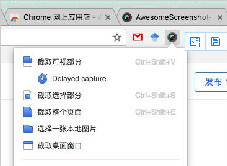
谷歌浏览器好用插件推荐-谷歌浏览器热门插件
谷歌浏览器好用的插件数不胜数,小编帮您竞选了5款最为优秀的插件,快来一起看看吧!
如何强制关闭谷歌Chrome
如何强制关闭谷歌Chrome?谷歌浏览器是流行的浏览器;然而,它是消耗高电池电量的应用程序之一,内存和CPU。
如何阻止谷歌浏览器无响应?
使用 Google Chrome 时,您的浏览器可能会由于某些原因变得无响应。这种情况可能会令人沮丧,尤其是当您正在做一些重要的事情时。本文提供了一些提示,您可以使用这些提示来阻止您的 Google Chrome 浏览器无响应。