google浏览器下载安装及浏览器插件批量安装快速操作教程

1. 访问Google的官方网站(https://www.google.com/chrome/)。
2. 在页面顶部找到“Download”按钮,点击它。
3. 选择适合您操作系统的版本,然后点击“Download”开始下载。
4. 下载完成后,运行下载的文件,按照提示进行安装。
5. 安装完成后,您可以在浏览器设置中添加插件。
以下是如何在Chrome浏览器中批量安装插件的快速操作教程:
1. 打开Chrome浏览器。
2. 点击右上角的菜单按钮(三个垂直点),然后选择“更多工具”。
3. 在下拉菜单中,选择“扩展程序和开发者模式”。
4. 在弹出的“开发者工具”窗口中,点击“加载已解压的扩展程序...”。
5. 浏览到您要安装的插件文件夹,然后点击“打开”。
6. 等待加载完成,然后关闭“开发者工具”窗口。
7. 回到Chrome浏览器,您应该已经成功安装了所有插件。

Chrome浏览器插件页面渲染异常快速修复案例
Chrome浏览器插件页面渲染异常快速修复案例,分享实际修复经验,有效提升页面渲染的稳定性与性能。

google浏览器下载任务失败自动重试机制
google浏览器下载任务失败自动重试机制,详细解析机制原理及设置方法,帮助用户保障下载任务顺利完成,减少失败影响。
谷歌浏览器下载速度和硬盘空间有关吗
探讨谷歌浏览器下载速度是否受硬盘剩余空间影响,提供优化硬盘使用的建议。
Chrome浏览器视频缓存清理操作分享
Chrome浏览器视频缓存可能影响播放体验,本教程演示清理操作方法,帮助用户实现流畅视频观看和性能优化。
Chrome浏览器无痕模式第三方Cookie临时授权管理教程
学习如何在Chrome浏览器无痕模式下管理第三方Cookie的临时授权,更好地保护个人隐私。

谷歌浏览器下载权限调整及风险防控策略
介绍谷歌浏览器下载权限调整的实用策略,规范权限操作流程,防控权限滥用带来的安全风险,保障系统安全。

如何在 Kali Linux 上安装 Google Chrome 浏览器?
在 Kali 上安装 Google Chrome 非常简单,但并不像你想象的那么简单。由于 Chrome 是一个封闭源代码的 Web 浏览器,因此无法从默认软件包存储库安装它。不用担心,您将通过几个简短的步骤了解如何安装它。

谷歌浏览器的密码管理工具在哪里
谷歌浏览器的密码管理工具在哪里?有些小伙伴可能不清楚谷歌浏览器的密码管理工具在哪里,今天小编就为大家带来了具体位置说明。

如何下载谷歌浏览器官方正式(稳定)版以及历史各种版本?
谷歌浏览器的官网使用正常方法是不能访问的,需要科学上网。对于没有科学上网的人来说,只能通过一些其他的方法来下载原生态的官方稳定(官方)版。

如何下载 Mac 版 Chrome
如何下载 Mac 版 Chrome?想在您的 Mac 上试用 Google Chrome?这是下载它的方法。
macbook下载不了谷歌浏览器是怎么回事?<解决方法>
适用于苹果的谷歌Chrome是最受欢迎的mac浏览器之一,支持多种标准和技术,包括Flash和HTML5

怎么在 Ubuntu 22.04 上安装 Chromium 浏览器?
本教程的目的是展示如何在Ubuntu 22 04 Jammy Jellyfish 上安装 Chromium Web 浏览器。Chromium 是由 Google 维护的开源浏览器。
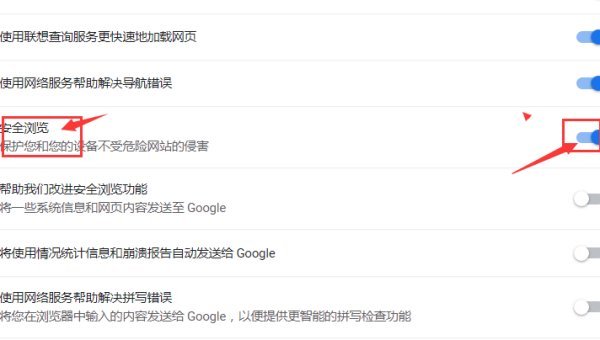
谷歌浏览器如何不再显示本页包含不安全内容的提示?
你有没有想要知道的谷歌浏览器使用技巧呢呢,你知道谷歌浏览器如何不再显示本页包含不安全内容的提示吗?来了解谷歌浏览器不再显示本页包含不安全内容的提示的具体步骤,大家可以学习一下。
如何直接从 Chrome 地址栏搜索 Google Drive 文件?
需要快速查找 Google Drive 文件?以下是设置 Chrome 以直接从地址栏搜索您的方法。

如何在谷歌Chrome中添加Tab悬停卡?
与Chrome和Firefox浏览器相比,微软Edge有许多漂亮的功能。其中一个功能是选项卡悬停卡,当您将鼠标悬停在非活动选项卡上时,它会显示选项卡内容的图像预览。这将有助于在您打开多个标签时快速检查网页。

如何使用Chrome远程桌面获得虚拟技术支持?
由于许多人在家工作,远离他们的IT团队,因此很难通过一条消息或视频电话来解决问题。有时,最好的选择是虚拟技术支持,但这些系统中的许多都很昂贵,需要您是企业用户或管理员才能访问它们。进入Chrome Remote Desktop,这是一个免费的基于网络的应用程序,旨在通过谷歌帐户提供和接受虚拟技术支持。以下是如何访问和使用该功能来给予和接受技术支持。

IE浏览器兼容模式在哪里
IE浏览器出现的频率降低了,并不等于这就不用了,有时候还是得用的,特别是测试一些东西的时候,IE浏览器的测试数据还是很重要的。今天呢,就给大家分享一个IE浏览器小妙招,告诉你IE浏览器兼容模式怎么设置,在哪里。

如何使用谷歌浏览器剪贴板与Android共享?
剪贴板共享于铬在桌面和机器人是一个测试功能,也称为标志或实验功能。它需要几个步骤来启用,你必须在你想要共享剪贴板的每一个设备上这样做,但是然后你可以通过几次点击或轻拍来复制和粘贴。以下是如何启用和使用Chrome剪贴板共享。