google Chrome浏览器视频播放性能优化方法

1. 使用硬件加速:启用硬件加速可以提高视频播放性能。在Chrome浏览器的设置中,点击“高级”选项卡,然后勾选“硬件加速”选项。
2. 禁用插件:关闭不必要的插件可以减轻浏览器的负担,提高视频播放性能。在Chrome浏览器的设置中,点击“更多工具”选项卡,然后找到并禁用不需要的插件。
3. 更新浏览器:保持浏览器的最新版本可以确保获得最新的性能改进和修复。在Chrome浏览器的设置中,点击“关于”选项卡,然后检查是否有可用的更新。
4. 调整视频质量:降低视频质量可以减少浏览器的计算负担,从而提高播放性能。在Chrome浏览器的设置中,点击“视频”选项卡,然后选择较低的视频质量。
5. 使用缓存:缓存视频文件可以减少加载时间,提高播放性能。在Chrome浏览器的设置中,点击“开发者”选项卡,然后找到并启用“缓存视频文件”。
6. 使用网络代理:使用网络代理可以减少DNS查询次数,从而提高视频播放性能。在Chrome浏览器的设置中,点击“网络”选项卡,然后选择“使用代理服务器”。
7. 使用多线程下载:如果需要下载多个视频文件,可以使用多线程下载以提高下载速度。在Chrome浏览器的设置中,点击“开发者”选项卡,然后找到并启用“多线程下载”。
8. 使用视频编码器:选择合适的视频编码器可以提高视频播放性能。在Chrome浏览器的设置中,点击“视频”选项卡,然后选择适合的视频编码器。
9. 使用硬件加速渲染:启用硬件加速渲染可以提高视频播放性能。在Chrome浏览器的设置中,点击“视频”选项卡,然后选择“硬件加速渲染”。
10. 使用GPU加速:如果设备支持GPU加速,可以使用GPU加速来提高视频播放性能。在Chrome浏览器的设置中,点击“视频”选项卡,然后选择“GPU加速”。

Chrome浏览器如何帮助开发者提高网页加载速度
Chrome浏览器通过为开发者提供优化工具,帮助提升网页加载速度,减少不必要的延迟,提高网页性能。
Chrome浏览器启动慢原因排查实操教程
Chrome浏览器启动慢影响使用效率。教程提供排查原因和实操方法,帮助用户提升启动速度,实现高效浏览。

360浏览器如何将多个窗口合并
我们在使用360浏览器上网时会发现,360浏览器中有很多方便我们去操作使用的功能,这些功能可以让我们能更加方便的使用浏览器来满足自己的需要,像很多小伙伴都会发现,有时候的一个操作就会让浏览器中的其中一个标签页莫名的单独占据了一个浏览器窗口,如果是需要两个标签页来回切换的话,那这样就很麻烦了。
谷歌浏览器扩展权限管理及安全风险防范
谷歌浏览器扩展权限管理直接影响用户隐私和安全。本文讲解权限配置方法及风险防范策略,保障浏览器安全使用。

谷歌浏览器覆盖原网页怎么解决
谷歌浏览器覆盖原网页怎么解决?接下来小编就给大家带来解决谷歌浏览器覆盖原网页问题具体方法,希望能够帮助大家解决问题。

谷歌浏览器怎么记住密码
谷歌浏览器怎么记住密码?不少新手用户还不清楚如何让浏览器记住密码,本篇文章就给大家带来谷歌浏览器设置记住密码方法步骤,大家千万不要错过了。

如何在centos上安装chrome浏览器?
centos安装谷歌chrome浏览器的步骤是怎样的?centos是Linux发行版之一,centos系统默认自带Firefox。

如何安装优化google浏览器
如何安装优化google浏览器?谷歌Chrome是谷歌开发的网络浏览器,提供了一个简单高效的界面。
笔记本安装谷歌浏览器失败错误0x80004002怎么办?<解决方法>
小编相信大家或多或少的都听过有人说哪个浏览器最好用——谷歌浏览器,但是当自己安装和使用谷歌浏览器时就会出现了一大堆的问题。
如何使用360软件管家一键升级谷歌浏览器?
Chrome谷歌浏览器是目前使用人数、好评都比较高的一款浏览器了、深受用户的喜爱,特别是程序员。追求的是全方位的快速体验。

如何在谷歌浏览器中导入证书
本篇文章给大家详细介绍了谷歌浏览器导入证书的详细步骤,有需要的朋友赶紧来看看了解一下吧。
怎么让Chrome谷歌浏览器默认用迅雷下载?
Google chrome是一款快速、安全且免费的网络浏览器,能很好地满足新型网站对浏览器的要求。Google Chrome的特点是简洁、快速。

最新版谷歌浏览器每次都要设置允许网站使用flash的解决方法
谷歌浏览器每次都要设置允许网站使用flash,并且会跳出一个警告窗口,真的是让人很烦躁,来和小编学习怎么不让浏览器提示这个吧!

如何在 Google Chrome 中恢复中断的下载?
对 Chrome 中的下载中断感到沮丧?了解如何在 Google Chrome 中成功恢复失败的下载。
谷歌浏览器解决主页被劫持的问题<使用属性轻松解决>
谷歌浏览器的主页被劫持我想是大多数人都见到过,该怎么不被劫持只显示自己希望显示的主页呢,小编这就教你
如何管理您的谷歌浏览器标签?
喜欢处理大量浏览器标签?Google Chrome 提供了各种功能和工具,可帮助您快速轻松地管理标签页。
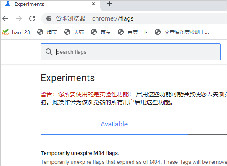
谷歌浏览器最小化后页面被限制不能运行怎么办
谷歌浏览器虽然优秀却还有不少问题,你知道谷歌浏览器最小化后出现了页面被限制不能运行该怎么解决吗,来和小编一起学习解决方法吧。
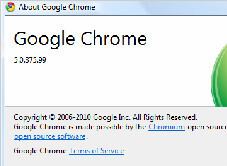
如何在Google Chrome的发行版,测试版和开发版本之间切换?
如何在Google Chrome的发行版,测试版和开发版本之间切换?小编这就教你方法,超级简单!