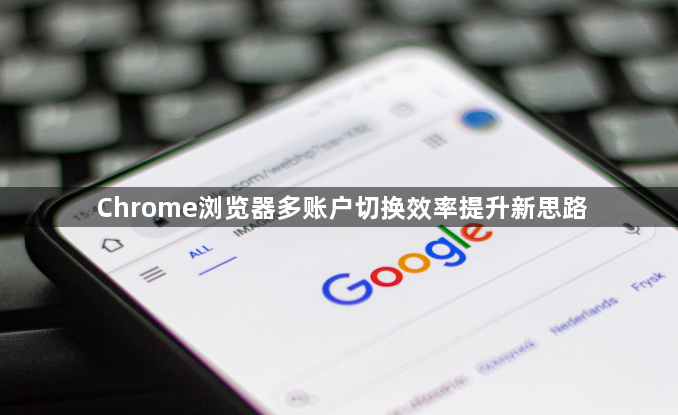
Chrome浏览器多账户切换效率提升新思路
一、优化多标签页管理
1. 智能分组:根据用户的使用习惯和偏好,自动将标签页分为工作区、学习区、娱乐区等不同类别,方便用户快速找到所需内容。
2. 标签页预览:在打开新标签页时,可以预览当前页面的内容,避免重复打开相同或相似的页面,提高操作效率。
3. 标签页排序:根据标签页的重要性和访问频率进行排序,让用户能够更快地找到常用或重要的标签页。
二、简化多账户切换流程
1. 一键切换:提供一键切换到其他账户的功能,减少在不同账户之间切换的步骤,提高操作便捷性。
2. 自动登录:当用户切换到其他账户时,系统能够自动登录并加载相关数据,无需手动输入账号密码。
3. 快捷方式集成:将常用账户的快捷方式集成到主界面或侧边栏中,方便用户随时切换到其他账户。
三、提高多账户切换速度
1. 预加载技术:在切换到其他账户之前,先加载该账户的相关数据,如书签、历史记录等,减少切换时的等待时间。
2. 缓存清理:定期清理浏览器缓存,释放内存空间,提高多账户切换的速度。
3. 硬件加速:利用硬件加速技术,提高多账户切换过程中的图形渲染速度,减少卡顿现象。
四、增强多账户切换安全性
1. 双因素认证:在切换到其他账户时,要求用户进行双重验证,如输入验证码或扫描二维码,确保账户安全。
2. 权限控制:限制不同账户之间的数据共享和访问权限,防止敏感信息泄露。
3. 隐私保护:在切换到其他账户时,自动清除浏览记录、cookies等个人信息,保护用户隐私。
五、提供个性化设置选项
1. 主题更换:允许用户根据个人喜好更换浏览器主题,使多账户切换过程更加符合个人审美。
2. 快捷键自定义:允许用户自定义快捷键操作,提高多账户切换的效率。
3. 通知管理:允许用户关闭或调整多账户切换过程中的通知提示,避免干扰用户的操作。
总之,通过以上思路的实施,我们可以有效提升Chrome浏览器多账户切换的效率和用户体验。这不仅有助于提高工作效率,还能保障用户的隐私安全,使用户能够在一个舒适的环境下高效地处理各种任务。
Chrome浏览器官方下载站点推荐
推荐多个Chrome浏览器官方下载站点,确保用户从正规渠道获取稳定、安全的浏览器安装包。
谷歌浏览器防止恶意软件入侵的设置技巧
谷歌浏览器提供防止恶意软件入侵的设置,通过操作技巧可保障系统安全。本文分享详细方法和实用策略。
谷歌浏览器下载安装及高速下载技巧完全解析
谷歌浏览器下载安装后可使用高速下载技巧提升传输速度。教程提供操作步骤、网络优化方法及实用技巧,实现快速下载体验。
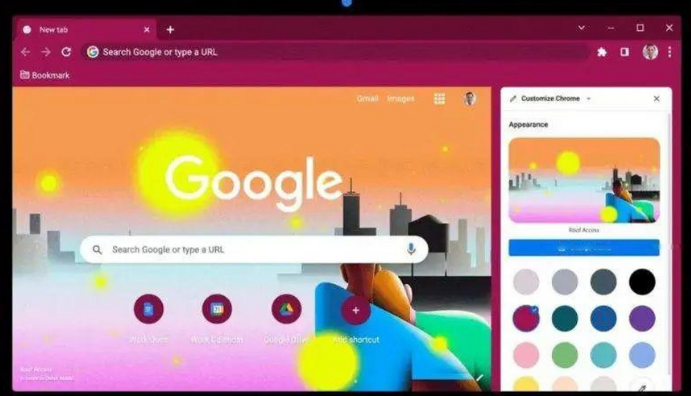
Google浏览器下载卡在初始加载界面怎么办
讲解Google浏览器下载或启动时卡在初始加载界面的原因及解决方法,恢复正常使用。
谷歌浏览器移动端操作体验优化新方法
谷歌浏览器在移动端推出操作优化方法,界面交互更简洁,响应速度显著提升。用户在日常浏览中可享受顺畅体验,适合多场景下的高效使用。
Google Chrome浏览器多标签页操作技巧分享
Google Chrome浏览器提供多标签页操作功能,用户通过技巧分享可高效切换和管理标签页,同时提升办公和浏览效率,实现顺畅高效的网页操作体验。
google浏览器下载失败怎么办
相信大家或多或少的都听过有人说哪个浏览器最好用——谷歌浏览器,谷歌浏览器一款可让您更快速、设计超级简洁,使用起来更加方便的网页浏览器。
谷歌浏览器怎么开启全局模式
谷歌浏览器怎么开启全局模式?接下来就让小编给大家带来启用谷歌浏览器的全局模式详细步骤,有需要的朋友赶紧来看看了解一下吧。
如何下载安装Google chrome-谷歌浏览器便携版安装教程
Google chrome是一款快速、安全且免费的网络浏览器,能很好地满足新型网站对浏览器的要求。Google Chrome的特点是简洁、快速。

谷歌浏览器安装错误代码“0xa0430721”该怎么办
谷歌浏览器安装时报错“0xa0430721”是怎么回事呢,小编这就带你解决问题
谷歌浏览器个人资料发生错误怎么办
谷歌浏览器个人资料发生错误怎么办?接下来就让小编给大家带来谷歌浏览器个人资料错误问题方法技巧,感兴趣的朋友快来看看吧。
如何修改Google Chrome默认安装路径
如何修改Google Chrome默认安装路径?最近,有很多网友想在电脑上安装谷歌Chrome,但是在安装过程中,想改变安装位置。那么,应该如何操作呢?
谷歌浏览器进行录音设置怎么弄
谷歌浏览器进行录音设置怎么弄?接下来就让小编给大家带来谷歌浏览器录音设置具体方法介绍,有需要的朋友赶紧来看看吧。
谷歌浏览器打不开设置等其他页面怎么解决?
有的朋友和我说自己的谷歌浏览器打不开任何页面该如何是好,小编这就事无巨细的教你!
如何在谷歌浏览器中关注网站?
上个月,谷歌宣布了一项新的实验性功能,让用户可以在 Chrome 中关注任何网站,从根本上消除了对智能手机上专用 RSS 阅读器应用程序的需求。这家软件巨头最初是在 Chrome for Android 上测试该功能。
谷歌浏览器怎么把网页添加到桌面
谷歌浏览器怎么把网页添加到桌面?接下来小编就给大家带来谷歌浏览器将网页添加桌面快捷方式教程,感兴趣的朋友千万不要错过了。
如何将书签侧边栏添加到 Google Chrome?
如果您希望进一步自定义 Google Chrome 并经常使用书签,您可能希望有一个书签侧边栏。以下是如何添加一个。
如何在win10系统安装谷歌浏览器插件?<安装方法>
google浏览器一直深受广大用户的喜爱,但有些用户升级到win10系统之后,不知道要怎么安装本地插件。下面就一起来看看Google浏览器插件安装的具体操作步骤吧,方法很简单,希望能够帮助到大家。