Chrome浏览器扩展插件如何管理

1. 打开Chrome浏览器,点击菜单栏的“更多工具”选项。
2. 在弹出的菜单中选择“扩展程序”。
3. 在扩展程序页面,点击右上角的齿轮图标,然后选择“开发者模式”。
4. 在开发者模式页面,点击左侧的“加载已解压的扩展程序”,然后选择要安装的扩展程序文件。
5. 点击右侧的“添加至Chrome”按钮,等待安装完成。
6. 安装完成后,可以在扩展程序页面看到已安装的扩展程序列表。点击列表中的扩展程序图标,可以查看其详细信息、设置等。
7. 如果需要卸载某个扩展程序,可以点击列表中的扩展程序图标,然后在弹出的对话框中选择“卸载”即可。

谷歌浏览器深色主题强制适配第三方网站CSS修改
谷歌浏览器通过深色主题强制适配技术,自动修改第三方网站的CSS样式,为用户提供一致的视觉体验。

谷歌浏览器密码导入导出及管理操作教程
详细讲解谷歌浏览器密码的导入、导出及管理操作,帮助用户安全便捷地管理账号信息。

怎么在搜狗浏览器上保存账号密码
搜狗浏览器是由搜狗公司开发的,一款基于谷歌chromium内核的浏览器。除了智能的双核加速,还有启动加速、图片加速、Flash加速以及高速下载技术等功能,能够不断迭代优化,给用户极速的上网体验。

谷歌浏览器怎么看保存的密码
谷歌浏览器怎么看保存的密码?接下来小编就给大家带来谷歌浏览器查看保存的密码具体教程,感兴趣的朋友千万不要错过了。
Google浏览器如何关闭地址栏输入历史记录
若想保护隐私,可通过设置禁止Google浏览器记录地址栏输入历史,文章介绍详细关闭方式。

谷歌浏览器如何删除无用的个人资料
谷歌浏览器如何删除无用的个人资料?接下来就让小编给大家带来谷歌浏览器删除个人资料详细步骤一览,大家千万不要错过了。
谷歌浏览器提示dns未响应怎么办
本篇文章给大家详细介绍谷歌浏览器提示dns未响应的问题解决方法,还不清楚如何操作的朋友快来看看吧。
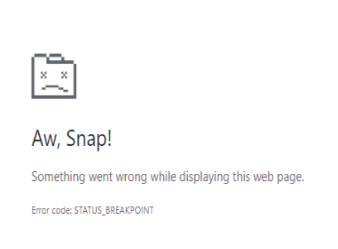
Google Chrome中错误代码
许多 Windows 用户最近遇到了一个问题,即当他们试图打开任何网页时,他们看到一个Aw, Snap! 在他们的 Chrome 浏览器上显示带有错误代码 STATUS_BREAKPOINT 消息的此网页时出现问题,如下所示。

如何在Ubuntu 14.04中安装Google Chrome?
Chrome谷歌浏览器是目前使用人数、好评都比较高的一款浏览器了、深受用户的喜爱,特别是程序员。
怎么为谷歌浏览器书签创建桌面快捷方式
怎么为谷歌浏览器书签创建桌面快捷方式?不清楚如何设置的小伙伴可以看看下面这篇谷歌浏览器书签创建桌面快捷方式图文教程。

谷歌浏览器怎么更新到最新版本?
谷歌浏览器怎么更新到最新版本?谷歌浏览器 Google Chrome完全免费,跨平台支持 Windows、Mac 和 Linux 桌面系统,同时也有 iOS、Android 的手机版 平板版,你几乎可以在任何智能设备上使用到它。

为什么谷歌浏览器下载不了应用?<解决方法>
Google chrome是一款快速、安全且免费的网络浏览器,能很好地满足新型网站对浏览器的要求。Google Chrome的特点是简洁、快速。
如何强制关闭谷歌Chrome
如何强制关闭谷歌Chrome?谷歌浏览器是流行的浏览器;然而,它是消耗高电池电量的应用程序之一,内存和CPU。

如何查找错误日志以解决 Chrome 问题?
如果您在使用 Chrome 时遇到问题,错误日志可以帮助您排查问题。这是您可以这样做的方法。
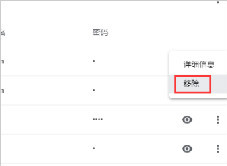
谷歌浏览器怎么删除记录过的密码_谷歌浏览器删除密码方法
你看重你的个人隐私吗?你是否在为如何清除谷歌浏览器保存的密码而发愁,来看看小编怎么做的!

Chrome怎么多账户登录_谷歌浏览器多账户登录方法
你有没有谷歌浏览器需要来回切换账号的苦恼,小编这就带你解决烦恼
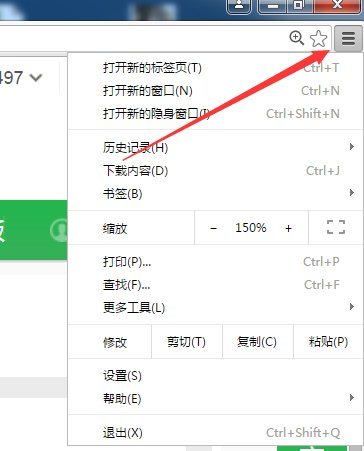
谷歌浏览器总是崩溃怎么办
你有没有在使用谷歌浏览器的时候遇到各种问题呢,你知道谷歌浏览器总是崩溃是怎么回事呢?来了解谷歌浏览器总是崩溃的解决方法,大家可以学习一下。

如何在 Chrome 中关闭新的平滑滚动功能?
如果您注意到 Google Chrome 新的平滑滚动并且不喜欢它,那么只需几个步骤即可将其关闭。