Chrome浏览器字体渲染优化技术解读

一、字体加载机制优化
1. 预加载字体资源:Chrome浏览器在页面加载时,会尝试预加载可能需要的字体资源。当网页的HTML代码中指定了某些字体,或者通过CSS样式引用了特定字体时,浏览器会在后台提前获取这些字体文件。这样可以确保在页面渲染过程中,字体能够及时可用,避免因为字体加载延迟而导致页面布局变化或出现空白文本的情况。例如,如果一个网页使用了一种特殊的Web字体,Chrome浏览器会在下载网页其他资源的同时,并行下载该字体文件,以提高字体的加载速度。
2. 字体缓存策略:为了提高字体渲染的效率,Chrome浏览器会缓存已经下载过的字体文件。当用户再次访问使用相同字体的网页时,浏览器可以直接从缓存中获取字体,而不需要重新下载。这不仅节省了网络带宽,还加快了字体的加载速度。浏览器会根据字体的使用频率、缓存空间大小等因素来管理字体缓存。一些经常使用的字体会被优先保留在缓存中,而不常用或长时间未使用的字体可能会被清除出缓存。
二、字体渲染算法改进
1. 子像素渲染技术:Chrome浏览器采用了先进的子像素渲染技术来提高字体的显示质量。在液晶屏幕上,每个像素由红、绿、蓝三个子像素组成。浏览器通过精确控制字体在子像素级别的位置和颜色,可以使字体的边缘更加平滑,提高文字的清晰度。例如,在渲染黑色文字时,浏览器可能会根据周围像素的颜色情况,微调文字在红、绿、蓝子像素上的分布,使文字看起来更加锐利和清晰。
2. 抗锯齿处理:为了防止字体边缘出现锯齿状的外观,Chrome浏览器会对字体进行抗锯齿处理。抗锯齿技术是通过在字体边缘添加半透明的像素来模糊边缘,使字体看起来更加平滑。浏览器会根据字体的大小、屏幕分辨率等因素动态调整抗锯齿的程度。对于较小的字体,抗锯齿效果会更加明显,以确保文字的可读性;对于较大的字体,抗锯齿处理则会使字体更加美观。
三、字体匹配与回退机制
1. 字体匹配规则:当网页指定了一种特定的字体,但用户的计算机上没有安装该字体时,Chrome浏览器会按照一定的规则进行字体匹配。首先,浏览器会尝试查找与指定字体属于同一字体族的其他字体。例如,如果网页要求使用“Arial”字体,而用户计算机上没有安装“Arial”,浏览器可能会选择“Helvetica”或其他类似的无衬线字体作为替代。如果找不到相同字体族的字体,浏览器会按照通用字体族(如无衬线体、有衬线体等)进行匹配,确保页面的文字能够以合适的字体显示。
2. 字体回退顺序:Chrome浏览器还支持自定义字体回退顺序。通过CSS样式中的`font-family`属性,网页开发者可以指定多个备用字体。当首选字体无法使用时,浏览器会按照`font-family`属性中定义的顺序依次尝试使用备用字体。这样可以确保在不同的设备和操作系统上,页面的文字都能够以相对合适的字体显示,提高页面的兼容性和可读性。例如,开发者可以设置`font-family: "Arial", "Helvetica", sans-serif;`,这样如果“Arial”和“Helvetica”都不可用,浏览器会选择系统默认的无衬线字体来显示文字。
Chrome浏览器广告屏蔽插件使用体验及性能分析
分析Chrome浏览器广告屏蔽插件的使用体验与性能,探讨其在屏蔽广告方面的效果与稳定性,提升浏览体验。
谷歌浏览器快捷键设置技巧如何提升办公效率
谷歌浏览器快捷键设置技巧可以显著提升办公效率。文章分享高效操作方法,帮助用户快速完成任务,提高日常浏览和办公操作效率。
Google浏览器插件权限管理配置技巧
分享Google浏览器插件权限管理的配置技巧,帮助用户合理授权插件权限,保障隐私和数据安全。
谷歌浏览器如何快速恢复误关闭的窗口
Google浏览器提供了快速恢复误关闭窗口的功能,用户可以轻松恢复先前关闭的网页,避免丢失重要内容,提升浏览效率
如何修改谷歌浏览器的默认下载路径
但在使用谷歌浏览器下载资源时,往往是存储在浏览器默认位置,这样即挤占电脑C盘空间,影响运行速度,寻找起来也不方便。那要如何解决这个问题呢?让小编带大家看看怎么设置更改谷歌浏览器的下载路径吧!
谷歌浏览器账户无法同步数据问题修复办法
针对谷歌浏览器账户无法同步数据的问题,本文提供详细修复办法和步骤,帮助用户快速恢复书签、密码等重要数据的同步,确保账号数据安全完整。
如何下载破解版谷歌浏览器?
在一些电脑上,浏览器不好用,这时候就需要选择另一个浏览器下载安装。谷歌浏览器,又称Google浏览器、Chrome浏览器,是谷歌Google推出的一款强大好用的基于Chromium内核的网页浏览器。

为什么谷歌浏览器下载不了应用?<解决方法>
Google chrome是一款快速、安全且免费的网络浏览器,能很好地满足新型网站对浏览器的要求。Google Chrome的特点是简洁、快速。
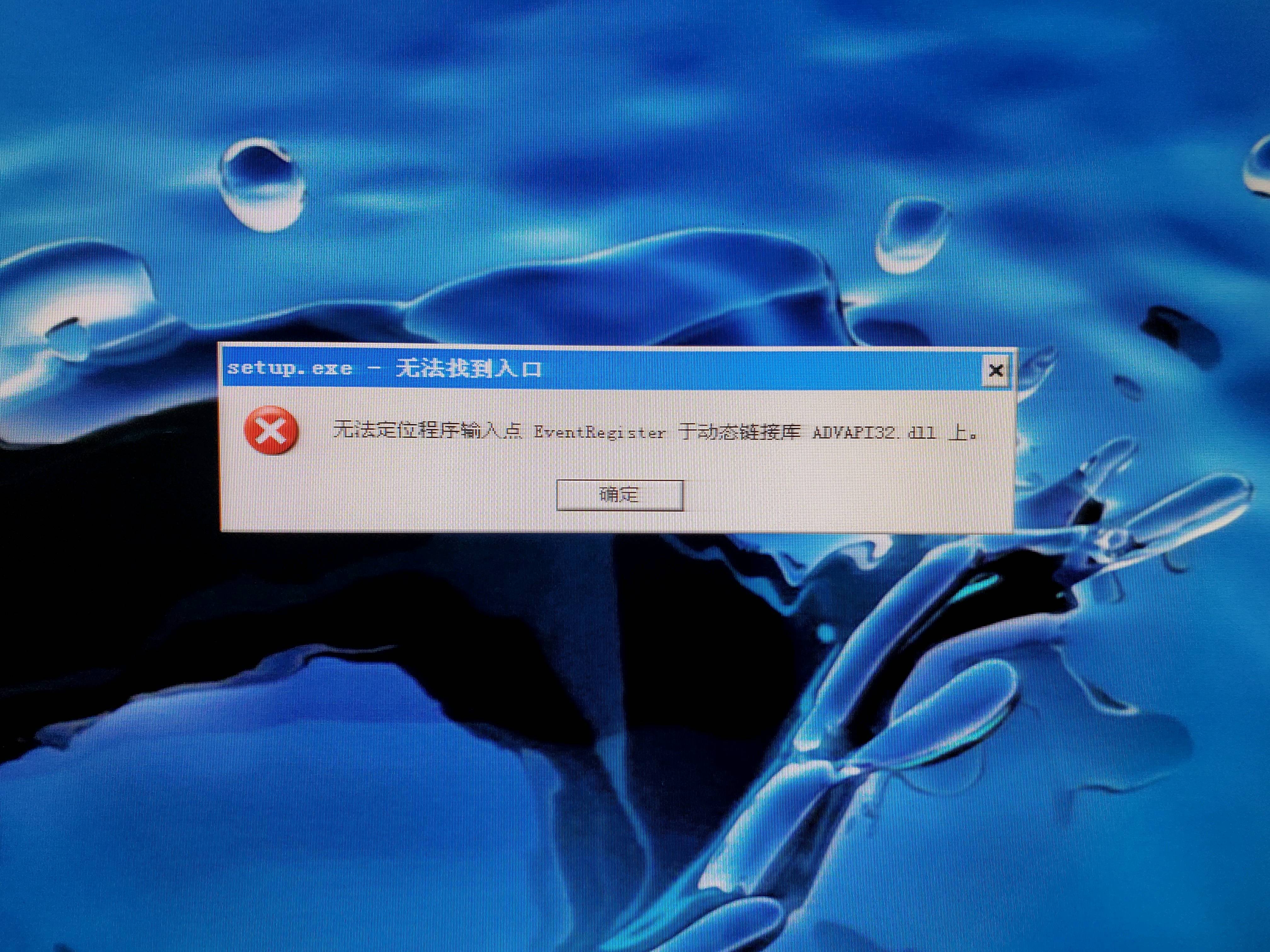
谷歌浏览器安装时无法定位
你有没有在使用谷歌浏览器的时候遇到各种问题呢,你知道谷歌浏览器安装时无法定位是怎么回事呢?来了解谷歌浏览器安装时无法定位的解决方法,大家可以学习一下。
如何在 Chrome 中自动打开下载?设置文件直接在 Chrome 开启的方法
谷歌浏览器是一款快速、安全且免费的网络浏览器,能很好地满足新型网站对浏览器的要求。

如何将谷歌浏览器设置为默认PDF查看器
如何将谷歌浏览器设置为默认PDF查看器?有些小伙伴想将谷歌浏览器设置为默认PDF查看器,下面小编将向大家分享设置教程一览。
谷歌浏览器下载了以后不能用怎么办
我们下载了谷歌浏览器Google Chrome之后,就无法使用了。这是怎么回事,该怎么解决呢?

怎么打开chrome浏览器插件商店
怎么打开chrome浏览器插件商店?接下来小编给大家带来chrome浏览器开启插件商店操作步骤,有需要的朋友赶紧来看看吧。
如何用鼠标删除 Chrome 地址栏建议?
一旦您开始在浏览器的地址栏(Google 称之为omnibar)中输入内容,Google 的 Chrome 网络浏览器就会显示建议。这些建议来自浏览历史记录、书签,如果默认搜索引擎支持建议,也来自默认搜索引擎。

如何从 Google Chrome 的自动填充建议中删除单个 URL
谷歌浏览器没有提到它,但实际上可以从 Chrome 的自动填充建议中删除单个 URL。
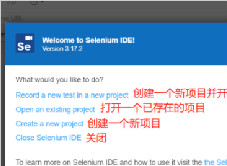
谷歌浏览器安装Selenium IDE插件_Selenium IDE插件用法
Selenium IDE插件是一款支持在谷歌浏览器上运行的专业插件,提供浏览器脚本的录制,回放以及编辑脚本功能,以及浏览器元素的定位,小编这就为你介绍安装教学及基础实例
谷歌浏览器在哪里查看浏览器进程占用内存情况
谷歌浏览器在哪里查看浏览器进程占用内存情况?下面就向大家分享谷歌浏览器进程占用内存情况查看方法。
谷歌浏览器怎么设置兼容性视图
谷歌浏览器怎么设置兼容性视图?下面就让小编给大家带来谷歌浏览器设置兼容性视图简单方法一览,感兴趣的朋友就来看看了解一下吧。