google Chrome浏览器缓存优化与页面加速操作
1. 清理缓存:在Chrome浏览器的菜单栏中,点击“更多工具”,然后选择“清除浏览数据”。这将清除所有缓存、Cookie和其他数据。
2. 禁用JavaScript:在Chrome浏览器的菜单栏中,点击“更多工具”,然后选择“扩展程序”。关闭不需要的扩展程序,特别是那些加载大量数据的扩展程序。
3. 使用无痕模式:在Chrome浏览器的菜单栏中,点击“更多工具”,然后选择“无痕模式”。这样,您将不会保存任何浏览历史或cookies,从而减少内存占用。
4. 使用轻量级浏览器:如果您经常需要访问大量的网页,可以考虑使用轻量级的浏览器,如Opera或Firefox。这些浏览器通常具有更快的渲染速度和更少的资源占用。
5. 启用硬件加速:在Chrome浏览器的菜单栏中,点击“更多工具”,然后选择“设置”。在“高级”选项卡下,勾选“硬件加速”选项。这将提高浏览器的性能,尤其是在处理大型图像和视频时。
6. 使用CDN加速:对于需要加载大量资源的网页,可以尝试使用内容分发网络(CDN)来加速加载速度。CDN可以将静态资源(如图片、CSS和JavaScript文件)缓存到离用户更近的位置,从而减少加载时间。
7. 使用压缩工具:对于HTML、CSS和JavaScript文件,可以使用压缩工具(如TinyPNG、UglifyJS等)来减小文件大小,从而提高加载速度。
8. 使用浏览器扩展程序:有一些浏览器扩展程序可以帮助您优化页面加载速度,例如YSlow、GTmetrix等。这些工具可以检查网站的加载速度并提供改进建议。
9. 定期更新Chrome浏览器:保持Chrome浏览器的最新状态,以便获得最新的性能优化和安全补丁。
10. 使用云存储服务:将重要文件备份到云存储服务(如Google Drive、Dropbox等),以便在本地计算机出现问题时仍能访问它们。
谷歌浏览器插件开发中的调试信息缺失问题解决
谷哥浏览器插件开发过程中,调试信息缺失常影响问题定位,提供完善调试信息收集与分析方法可解决此问题。

谷歌浏览器怎么删除证书
谷歌浏览器怎么删除证书?不妨来继续阅读小编总结的谷歌浏览器删除不需要的证书步骤介绍,能够帮助用户顺利删除不用的证书。

Safari浏览器对比QQ浏览器手机版内核渲染与硬件加速测评
Safari浏览器对比QQ浏览器手机版内核渲染与硬件加速测评,用专业数据对比两款引擎的底层计算表现。
google浏览器内存占用与性能关系剖析
系统剖析google浏览器内存占用与性能之间的关系,提出有效的资源管理与性能优化建议。

如何解决谷歌浏览器内存不足问题
如何解决谷歌浏览器内存不足问题?今天小编带来谷歌浏览器内存不足处理技巧,一起来看看具体的操作步骤吧。
Chrome网页性能测试工具推荐合集
汇总Chrome浏览器的网页性能测试工具,帮助开发者测试网页性能并进行优化。
如何在 Chrome 中单击下载 PDF 文件?
如何在Chrome中单击下载PDF文件?想要在 Chrome 中下载新的 PDF 而不是打开它们?翻转此设置将实现这一点。

如何从官网下载安装64位Google Chrome中文版?
谷歌浏览器,又称Google浏览器、Chrome浏览器,是谷歌Google推出的一款强大好用的基于Chromium内核的网页浏览器。
如何下载谷歌浏览器官方正式(稳定)版以及历史各种版本?
谷歌浏览器的官网使用正常方法是不能访问的,需要科学上网。对于没有科学上网的人来说,只能通过一些其他的方法来下载原生态的官方稳定(官方)版。

如何从 USB 驱动器运行 Google Chrome 操作系统?
您无需购买 Chromebook 即可享受 Chrome OS 的基于网络的桌面体验。以下是从 USB 驱动器运行 Chrome OS 的方法。
如何更新谷歌浏览器
如何更新谷歌浏览器?如果您想确保您使用的是最新版本的 Google Chrome 浏览器,以下是在桌面、Apple iOS 和 Android 设备上检查和更新的方法。
如何在 macbookpro 上安装谷歌浏览器?<安装教程>
Google Chrome for Mac是一款使用非常广泛的浏览器,界面简洁美观,还支持无痕浏览,非常实用。
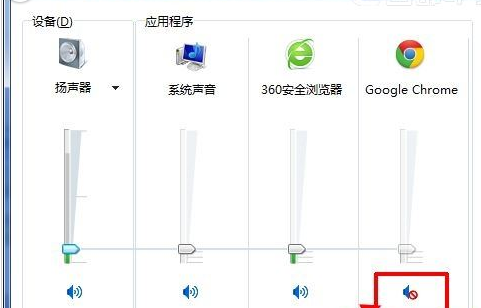
谷歌浏览器网页没声音怎么办
你有没有在使用谷歌浏览器的时候遇到各种问题呢,你知道谷歌浏览器网页页面没有声音是怎么回事呢?来了解谷歌浏览器网页页面没有声音的解决方法,大家可以学习一下。
Edge浏览器将集成Outlook功能
近日微软宣布,将为Edge浏览器集成Outlook功能,用户直接使用Edge浏览器建立新的标签页即可使用。
谷歌浏览器如何禁用自动播放视频
谷歌浏览器如何禁用自动播放视频?如果你也想要关闭自动播放视频功能可以阅读下面这篇方法步骤一览。

如何修复每个页面上的错误谷歌浏览器?<解决方法>
错误谷歌浏览器对于更新这个广受欢迎的浏览器的最新版本的用户来说是很常见的问题。
谷歌浏览器提示“此网站无法提供安全连接”怎么办?<解决方法>
大家在使用google浏览器查资料的时候,有没有遇到网站弹出“您与此网站之间建立的连接不安全,请勿在网站上输入任何敏感信息(例如密码或信用卡信息),因为攻击者可能会盗取这些信息”的提示,遇到这种情况其实是有方法可以解决的,下面就一起来看看具体的解决方法吧。希望能对大家有所帮助!
如何恢复 Chrome 的原生通知?
谷歌浏览器上的通知基本上已经死了……好吧,至少是浏览器本身生成的通知。不久前,该公司努力将其通知与用户的操作系统绑定通知中心结合起来,并且取决于您如何设置(或不设置),最终可能会更烦人