Chrome浏览器官方下载地址获取指南详解
一、电脑版Chrome浏览器下载
1. 访问官网
- 打开浏览器,输入Chrome中国大陆官方网址:https://www.google.cn/chrome/browser/desktop/ → 页面自动识别操作系统,显示对应版本下载按钮。
- 注意:若无法访问,可能是网络问题,建议检查VPN或代理设置。
2. 选择版本
- 在线安装版:点击“下载Chrome”按钮→下载小型安装器→运行后自动联网安装最新版。
- 离线安装版:在官网地址后添加参数(如Windows 64位添加`?platform=win64`)→回车直接下载完整安装包。
- 其他版本:官网底部提供测试版(Beta)、开发版(Dev)、金丝雀版(Canary)下载链接→根据需求选择。
3. 安装与启动
- 下载完成后双击安装文件→根据提示点击“接受并安装”→等待进度条完成→自动打开浏览器。
二、手机版Chrome浏览器下载
1. 安卓系统
- 需通过谷歌应用商店(Google Play)下载→确保设备已安装谷歌服务框架并登录账号→搜索“Chrome”→点击“安装”。
- 提示:国内用户需连接加速器访问谷歌商店,或通过第三方应用市场(如酷安)获取APK文件,但需警惕安全风险。
2. iOS系统
- 打开App Store→搜索“Chrome”→点击“获取”并安装→安装后可直接使用。
三、常见问题与解决方案
1. 下载速度慢或中断
- 检查网络连接稳定性→尝试切换至有线网络或重启路由器→关闭占用带宽的程序(如下载工具、视频软件)。
- 若官网访问缓慢,可尝试修改DNS服务器(如114.114.114.114)提升解析速度。
2. 安装失败或报错
- 关闭杀毒软件或防火墙→以管理员身份运行安装程序→若仍失败,清理临时文件后重试。
- 系统版本过低可能导致兼容性问题,需升级至Windows 7/macOS Yosemite及以上。
3. 区分正式版与测试版
- 正式版(Stable):官网首页默认下载→适合日常使用,更新频率低。
- 测试版/开发版:官网底部提供链接→适合体验新功能,但可能存在稳定性问题。
通过以上步骤,可安全获取Chrome浏览器官方版本。若遇特殊情况,建议访问谷歌帮助中心或联系官方支持获取指导。
谷歌浏览器是否可以开启插件更新提醒通知
讲解谷歌浏览器是否提供插件更新提醒功能,帮助用户第一时间了解扩展变更情况。
谷歌浏览器官方包快速下载方法
谷歌浏览器官方包支持快速下载,本文分享高效下载方法和注意事项,让用户快速获取官方安装包并顺利完成浏览器安装。

谷歌浏览器怎么设置付款方式
谷歌浏览器怎么设置付款方式?小编整理了谷歌浏览器自定义付款方式步骤介绍,感兴趣的用户欢迎前来学习学习。
谷歌浏览器如何提升网页内容的显示效果
提升谷歌浏览器网页排版与字体渲染精度,优化内容显示效果,增强可读性。
谷歌浏览器标签页分组功能使用与提升效率
介绍谷歌浏览器标签页分组功能的使用与技巧,帮助用户有效管理标签页,提高浏览器使用效率,增强工作与娱乐的便捷性。
如何在Google Chrome中优化视频内容加载的顺序
优化视频资源的加载顺序,确保最重要的部分首先加载,有助于提升Google Chrome中视频内容加载的效率,减少播放时的等待时间,提升整体播放体验。
win10系统下载谷歌浏览器打不开怎么办?
谷歌浏览器是一个非常强大的网页浏览器,很多用户都在使用。但是在使用的过程中,相信很多用户都会遇到win10系统中的Google浏览器无法上网的现象,那么该怎么解决呢?
如何从 Ubuntu PPA 安装 Google Chrome?
毫无疑问,谷歌浏览器是世界上最好的网络浏览器之一。它速度快、功能强大,而且看起来非常棒。Chrome 由 Google 开发和维护,可在多种平台上使用——Windows、Linux 和移动设备(Android、iOS 等)。如果您使用的是 Ubuntu 或任何其他基于 Debian Ubuntu 的发行版,您可以使用官方的 DEB 包在您的系统上轻松安装 Google Chrome。
win7如何下载安装谷歌浏览器
win7如何下载安装谷歌浏览器?Chrome谷歌浏览器是目前使用人数、好评都比较高的一款浏览器了、深受用户的喜爱,追求的是全方位的快速体验。

怎么找到Chrome浏览器的阅读清单功能
本篇文章给大家带来Chrome浏览器打开阅读清单功能教程详解,感兴趣的朋友快来看看了解一下吧。

谷歌浏览器文件下载被拦截怎么办?<解决方法>
谷歌浏览器想必大家都很熟悉。它是一个界面简单、功能强大的网页浏览工具,很多用户都在电脑中安装了它。但是我们在操作的过程中难免会遇到一些问题。
如何升级Chrome内核?快速升级Chrome内核的方法
由于谷歌的一些网站(如Gmail、YouTube等。)每隔一段时间就会停止支持旧版chrome,其实只是一个升级的提示。无需升级即可使用。
谷歌浏览器怎么快捷截图?<截图操作方法>
谷歌浏览器怎么截图呢?快捷键是哪个?谷歌浏览器是由Google公司开发的一款网页浏览器。功能强大,非常实用,速度快,稳定性强,安全性高。那么谷歌浏览器该如何操作截图呢?下面就一起来看看具体的操作方法吧!
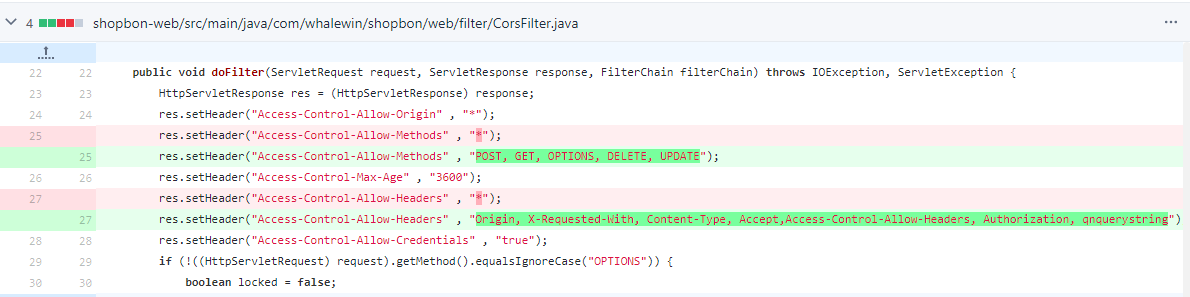
谷歌浏览器升级后出现跨域的问题怎么解决?
谷歌浏览器报错has been blocked by CORS policy: The request client is not a secure context and the resource is in more-private address space `private`该如何解决,一起来和小编寻求解决方法吧
如何使用3个隐藏开关清除 Chrome 缓存?<使用方法>
为了获得最佳浏览器性能,您应该定期清除缓存。这里有三个隐藏的开关,可让您在不中断工作流程的情况下这样做。
如何手动更新 Chrome 扩展
Chrome 扩展程序不一定会在已安装扩展程序的新版本发布到 Chrome 网上应用店时进行更新。谷歌推出了对 Chrome、其他公司产品和扩展的更新。虽然有时可以手动启动更新,但 Chrome 不具备这样做的功能。
chrome如何开启继续浏览上次打开的网页?
chrome浏览器有一个非常实用的功能,可以保存大家关闭浏览器时的网页内容,在下一次打开仍然可以浏览上次的网页。那么具体该如何操作呢?下面就和小编一起来看看具体的操作方法吧,希望能对大家有所帮助!
谷歌浏览器如何开启开发者模式?
有很多用户在使用浏览器时会想要使用开发者模式,有很多浏览器其实都有类似的功能。