Chrome浏览器自动填充与表单管理技巧教程

1. 自动填充功能:
- 打开Chrome浏览器,点击右上角的“自定义及控制Google Chrome”按钮,然后选择“设置”。
- 在设置页面中,点击左侧菜单中的“高级”,然后勾选“自动填充登录信息”。这样,当您输入相同的用户名和密码时,Chrome会自动填充这些信息。
- 如果您需要使用其他网站或服务的自动填充功能,可以在设置中搜索“自动填充”并启用相应的选项。
2. 表单管理技巧:
- 在Chrome浏览器中,您可以使用快捷键Ctrl+Shift+N(Windows)或Cmd+Opt+N(Mac)来打开一个新的标签页,以便查看和管理表单。
- 要保存和管理表单,您可以右键点击表单标题,然后选择“添加到收藏夹”。这样,您可以随时访问和管理这些表单。
- 如果您需要编辑表单内容,可以使用键盘快捷键Ctrl+L(Windows)或Cmd+L(Mac)来复制文本,然后粘贴到表单中。
- 如果您需要删除表单,可以右键点击表单标题,然后选择“删除”。
3. 插件和扩展程序:
- 为了更轻松地管理和使用表单,您可以安装一些Chrome插件和扩展程序。例如,“FormFiller”可以帮助您自动填充表单,而“FormSaver”可以帮助您将表单保存为HTML文件。
- 在使用插件和扩展程序时,请确保它们来自可信赖的来源,以避免安全风险。
4. 注意事项:
- 在使用自动填充功能时,请确保您的账户安全,避免泄露个人信息。
- 在使用表单管理技巧时,请注意不要过度依赖自动化工具,以免影响您的工作效率。
- 在使用插件和扩展程序时,请确保它们不会干扰您的浏览器性能或导致安全问题。

Google浏览器网页安全权限管理最佳实践
分享Google浏览器网页安全权限管理的最佳实践,帮助用户合理设置权限,有效保护个人隐私和数据安全。

google Chrome浏览器插件冲突检测及解决方案分享
google Chrome浏览器插件冲突可能导致扩展异常,本文分享检测及解决方案,保障扩展稳定运行。

Chrome浏览器官方下载完整操作指南
提供Chrome浏览器官方下载的完整操作指南,涵盖详细步骤与注意事项,帮助用户规范操作,顺利完成下载安装。

谷歌浏览器防止隐私信息被跟踪的安全设置
谷歌浏览器提供防止隐私信息被跟踪的多项设置,有效保护用户数据安全。本文介绍具体操作方法,帮助用户安全浏览网页,防止信息泄露。

为什么谷歌浏览器无法完成扩展更新
解决谷歌浏览器无法完成扩展更新的问题,了解原因并提供修复方法,确保扩展程序顺利更新。

Google浏览器标签页管理与优化技巧全解析
全面解析Google浏览器标签页的管理与优化方法,帮助用户高效组织与切换标签页,提升浏览操作便捷度。

谷歌浏览器无法定位程序输入点
本网站提供谷歌官网正版谷歌浏览器【google chrome】下载安装包,软件经过安全检测,无捆绑,无广告,操作简单方便。

谷歌浏览器的下载及使用教程_谷歌浏览器下载攻略
你会下载谷歌浏览器吗?你会使用谷歌浏览器吗?谷歌浏览器的便捷功能你都知道吗?如果不是很清楚的话就来一起学学吧!

谷歌浏览器扩展程序怎么移除
本篇文章给大家详细介绍了谷歌浏览器删除不需要的扩展程序的操作方法,感兴趣的朋友千万不要错过了。

什么是谷歌网络浏览器
什么是谷歌网络浏览器?Google Chrome,是一个由Google公司开发的网页浏览器。
如何访问 Chrome Beta?访问 Chrome Beta 操作技巧
Google Chrome 有四个发布渠道:Stable、Beta、Dev 和 Canary。Google Chrome 有四个发布渠道:Stable、Beta、Dev 和 Canary。

如何下载安装谷歌浏览器2022电脑最新版?
谷歌浏览器2022电脑最新版是一款专业实用的浏览器软件,软件功能齐全,浏览的速度极快,给用户带来最佳的浏览体验,实用方便、快捷、安全、无毒,用户可以轻松的使用。

如何检测和停止使用这么多 CPU 的 Chrome?
不幸的是,发现恶意或设计不佳的 Chrome 扩展程序已成为一种常见做法,这些扩展程序会导致浏览器占用计算机上过多的 CPU 和其他资源。由于 Chrome 和 Windows 变慢或崩溃,可能会出现此问题。
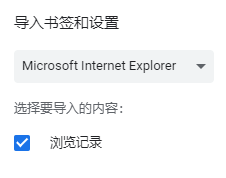
谷歌浏览器怎么导入书签?谷歌浏览器书签导入方法
本网站提供谷歌官网正版谷歌浏览器【google chrome】下载安装包,软件经过安全检测,无捆绑,无广告,操作简单方便。
如何使用Chrome扩展“Workspace”恢复谷歌的旧图标?
谷歌上个月将其云计算、生产力和协作工具套件重新命名为“Workspace”,并在其产品套件中推出了徽标更新。

Windows 7如何提升谷歌浏览器的隐私设置
本篇文章给大家整理了提升Windows 7中谷歌浏览器隐私设置的方法,感兴趣的朋友千万不要错过了。

浏览器cookie是什么意思
本篇文章给大家带来关于浏览器cookie详细功能与介绍,有需要的朋友赶紧来看看了解一下吧。

如何在谷歌浏览器中禁用自动填充
如何在谷歌浏览器中禁用自动填充??现代浏览器中的自动填充表单选项很有用,并且可以消除使用不同凭据登录不同网站的烦恼。