google Chrome浏览器标签页组管理效率优化经验

1. 使用分屏功能:Chrome浏览器允许您将一个标签页分成两个或更多的部分,以便同时查看多个窗口。这可以大大提高您的工作效率,尤其是在处理多个任务时。
2. 使用快捷键:熟悉并利用Chrome浏览器提供的快捷键可以帮助您更快地完成任务。例如,您可以使用Ctrl+Shift+T(Windows)或Cmd+Opt+T(Mac)来打开一个新的标签页,或者使用Ctrl+W(Windows)或Cmd+W(Mac)来关闭当前标签页。
3. 使用插件:有许多插件可以帮助您更好地组织和管理标签页组。例如,Tab Groups插件可以将相似的标签页分组在一起,以便您可以轻松地访问和管理它们。
4. 自定义视图:通过自定义视图,您可以根据需要调整标签页的显示方式。例如,您可以将最常用的标签页放在最前面,或者将不常用的标签页隐藏起来。
5. 使用书签管理器:书签管理器可以帮助您整理和管理您的书签,从而节省查找书签的时间。您可以将书签拖放到相应的类别中,以便快速访问。
6. 定期清理缓存和历史记录:保持浏览器的清洁和高效运行对于提高工作效率至关重要。定期清理缓存和历史记录可以帮助您释放硬盘空间,并确保浏览器运行流畅。
7. 使用扩展程序:许多扩展程序可以帮助您更有效地管理标签页组。例如,Tab Groups插件可以将相似的标签页分组在一起,以便您可以轻松地访问和管理它们。
8. 避免过度使用标签页:虽然标签页可以帮助您同时处理多个任务,但过度使用可能会导致浏览器卡顿和性能下降。因此,要合理分配时间,避免过度使用标签页。
9. 使用多显示器:如果您有多显示器,可以使用其中一个显示器作为主屏幕,将其他显示器设置为扩展屏幕。这样可以方便地切换到不同的标签页组,提高工作效率。
10. 保持更新:为了获得最佳的浏览器体验,请确保您的Chrome浏览器保持最新状态。定期检查更新并安装它们可以帮助您获得更好的性能和安全性。

Chrome浏览器如何优化Web应用的体验
Web应用卡顿?Chrome浏览器强化JS执行环境与界面交互流畅性,全面提升Web应用使用体验和响应效率。
Google浏览器下载任务优先级设置技巧
分享Google浏览器下载任务优先级的设置技巧,帮助用户合理管理下载顺序,提高重要文件下载效率。

谷歌浏览器下载安装后闪退解决方案
针对谷歌浏览器下载安装后出现闪退问题,提供多种解决方案,确保浏览器稳定运行。
Chrome浏览器下载后如何配置插件自动更新功能
配置Chrome浏览器的插件自动更新功能,确保插件始终保持最新版本,避免安全风险。

chrome浏览器如何减少插件使用提升网页浏览效率
通过减少chrome浏览器插件的使用,可以显著提升网页浏览效率。禁用不必要的插件,减少浏览器的负担,确保网页加载更快速,提升浏览体验。
Chrome浏览器智能语音识别插件使用经验分享
Chrome浏览器智能语音识别插件提供便捷的语音操作体验,分享实际使用经验,助力用户高效完成语音控制功能。

如何在 Android 版 Chrome 中管理下载?
当您在 Android 上查看 Chrome 浏览器时,您可能会注意到它几乎没有提供管理下载的选项,您可能从桌面版 Chrome 中知道的内部 URL chrome: downloads 不起作用。

谷歌浏览器更新提示0x80040902错误代码怎么解决?
Google Chrome是谷歌(Google)公司研发的一个网页浏览器,该浏览器提供简单高效率的界面。其支持多标签浏览,方便用户根据需求随时打开已打开的页面进行浏览。

如何在centos上安装chrome浏览器?
centos安装谷歌chrome浏览器的步骤是怎样的?centos是Linux发行版之一,centos系统默认自带Firefox。

谷歌浏览器如何删除无用插件
本篇文章中小编给大家带来Chrome浏览器移除无用的插件新手教程,希望能够对大家有所帮助。
Chrome浏览器提示无法安全地下载怎么办?<解决方法>
Google chrome是一款快速、安全且免费的网络浏览器,能很好地满足新型网站对浏览器的要求。Google Chrome的特点是简洁、快速。
如何修复win7使用chrome下载文件提示“这是恶意文件,Chrome已将其拦截"?
Windows操作系统自带IE浏览器,但也有用户选择在win7系统中下载使用谷歌Chrome。

如何在 Windows 11 中停止 Google Chrome 保存浏览历史记录?
默认情况下,谷歌浏览器会保存您查看的每个网站的日志。如果你宁愿它没有,有办法解决这个问题。
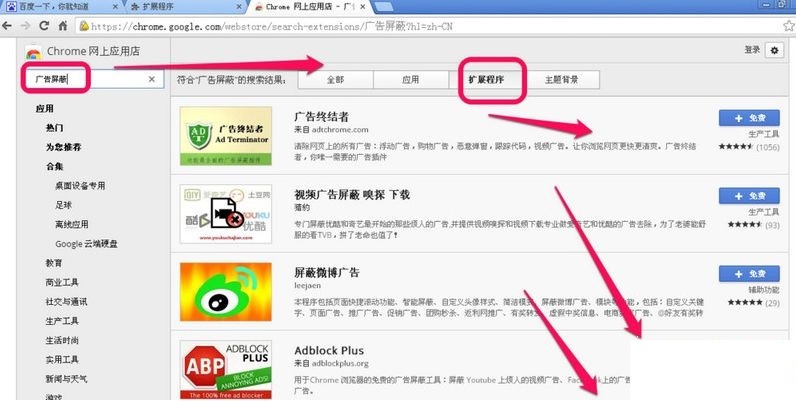
谷歌浏览器插件怎么安装
你有没有想要知道的谷歌浏览器使用技巧呢呢,你知道谷歌浏览器要怎么给谷歌浏览器安装插件吗?来了解谷歌浏览器安装插件的具体步骤,大家可以学习一下。
如何在Windows上的谷歌浏览器中管理多个用户?
这chrome“描述文件管理器”允许您在上为Google Chrome浏览器设置多个用户帐户Windows 10。这样,使用您计算机的每个人都可以有自己的单独设置,书签,以及主题。您甚至可以将您的Chrome帐户与您的连接谷歌账户在多个设备之间同步书签和应用程序。
如何在Linux操作系统(Wayland)上修复Google Chrome黑屏
本篇文章给大家详细介绍了在Linux操作系统(Wayland)上修复Google Chrome黑屏的详细操作方法。

谷歌浏览器插件不可用提醒需要关闭开发者模式怎么办
安装插件后每次打开浏览器的时候都会出现请停用以开发者模式运行的扩展程序的提示是怎么回事呢,让小编带你解决这个令人烦躁的问题吧!
如何在 Google Chrome 中启用和禁用 GPU 加速?
Google chrome 配备了许多优质功能,有助于维持您的 PC 健康并更有效地执行任务。由于 Chrome 使用了大量的 CPU,它具有硬件加速功能,可以将进程转移到 GPU 等其他硬件组件来加速工作。硬件加速在最初的日子里并不常见,因为处理器负责处理所有此类工作。由于Web 应用程序的最新趋势和更新,需求图可能已经上升。