谷歌浏览器Mac系统离线安装教程
1. 首先,确保你的Mac已经安装了最新版本的Safari浏览器。如果没有,请前往Safari官网下载并安装。
2. 打开终端(Terminal),输入以下命令以下载Chrome Web Store的安装包:
bash
curl https://dl.google.com/linux/direct/google-chrome-stable_current_amd64.deb -o google-chrome.deb
3. 下载完成后,双击运行`google-chrome.deb`安装包,按照提示完成安装。
4. 安装完成后,打开终端,输入以下命令启动Chrome浏览器:
bash
sudo /usr/local/bin/google-chrome
5. 此时,你应该已经成功离线安装了谷歌浏览器。你可以在Safari浏览器中访问Chrome Web Store进行更新和扩展。

如何关闭谷歌浏览器的安全保护功能
想关闭谷歌浏览器的安全保护功能却不知道怎么操作的小伙伴快来看看下面这篇文章,教你快速关闭没有烦恼。

Chrome浏览器开发者工具网络调试高级技巧
深度剖析Chrome开发者工具中Network面板的进阶调试技巧,提升前端性能优化效率。

Chrome浏览器网页收藏效率提升操作经验分享
Chrome浏览器收藏夹如果不加管理会极大降低检索效率。分享一套从命名缩写、逻辑目录分类到定期失效链接清理的整理方案,教您如何将碎片化的网址链接转化成结构清晰、随查随用的个人知识图谱,让每一次资料获取与信息回溯都更加精准快捷。
谷歌浏览器下载安装及安全设置
谷歌浏览器下载安装后可进行安全设置和隐私保护,教程提供详细操作方法,帮助用户防护风险,保证数据安全和浏览器稳定运行。

Chrome浏览器自动清理缓存功能详解和操作步骤
Chrome浏览器支持自动清理缓存功能,帮助保持浏览器流畅运行。结合操作步骤与设置技巧,指导用户合理管理缓存数据,避免内存占用过多问题。
Chrome浏览器如何查看网页的调试日志
使用Chrome浏览器查看网页的调试日志,快速定位网页问题。通过控制台查看错误信息、警告、网络请求等,帮助开发者高效解决网页问题并提升性能。
Google chrome如何更改下载目录?
Chrome 就是——目前世界上最好的浏览器,没有之一!由于 Chrome 性能强劲、流畅快速、安全稳定、干净无杂质、使用体验佳、免费、跨平台、而且扩展性强。
谷歌浏览器如何调整“插件的加载顺序”
虽然谷歌浏览器不支持直接调整插件的加载顺序,但通过一系列有效的管理和优化措施,可以显著改善插件的加载效率和使用体验。
如何使用360软件管家一键升级谷歌浏览器?
Chrome谷歌浏览器是目前使用人数、好评都比较高的一款浏览器了、深受用户的喜爱,特别是程序员。追求的是全方位的快速体验。
轻量化版谷歌浏览器怎么下载?<下载与安装方法>
谷歌Chrome是谷歌开发的网页浏览器,具有出色的稳定性和安全性。那么如何下载和安装轻量化版谷歌Chrome呢?其实方法有很多

如何获得Chrome测试版?<下载方法>
谷歌Chrome有四个发布渠道:稳定版、测试版、开发版和金丝雀版。稳定的是公开发布的频道,你现在可能正在使用它。贝塔是下一个即将到来的版本,在发布到稳定的渠道之前正在进行最后的测试。你可以免费收看所有四个频道。虽然使用测试频道有一些缺点,但也有一些令人信服的理由来下载它。这篇文章涵盖了你应该知道的一切。
谷歌浏览器无法下载未响应怎么办?
最近很多朋友在使用Google Chrome时,反映遇到这样的情况,就是在浏览器中想下载文件时,点击下载按钮却没有反应,导致无法正常下载。
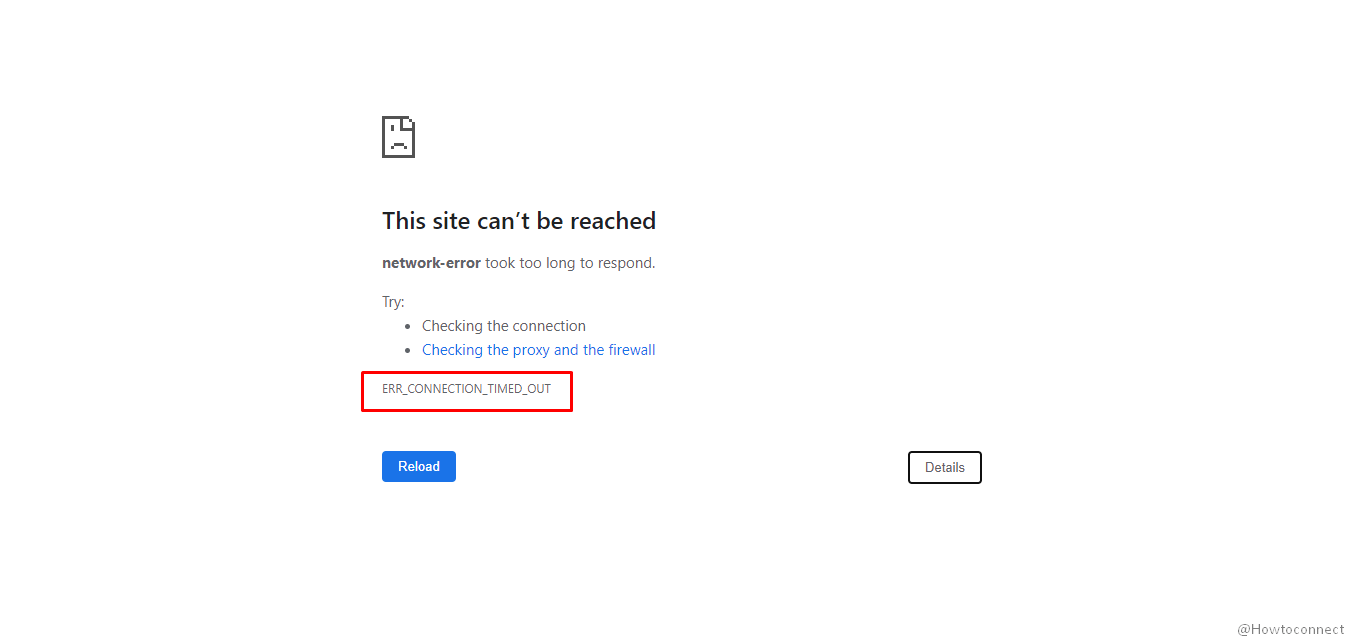
如何修复 Google Chrome 中的ERR CONNECTION TIMED OUT?
作为 Google Chrome 用户,您可能在浏览器中至少遇到过一次ERR_CONNECTION_TIMED_OUT 错误。这主要伴随着一条消息“无法访问此站点”,说明该页面响应时间过长。
如何使用Chrome的新广告拦截器屏蔽广告?
谷歌浏览器现在有自己的内置广告拦截器。为了消除任何混淆,谷歌解释了 Chrome 的新广告拦截器是如何工作的
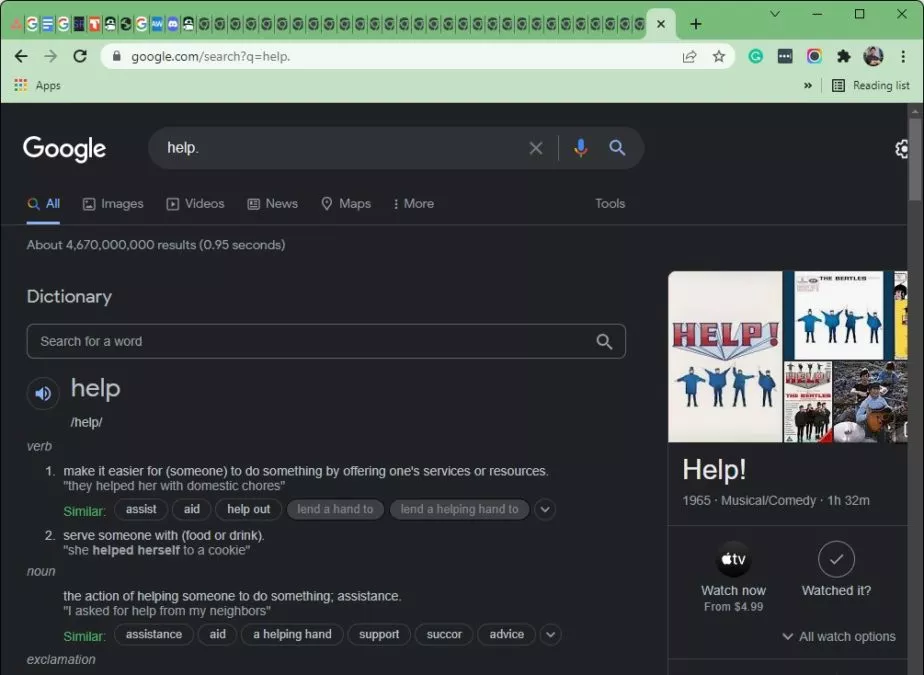
如何在 Chrome 中对标签进行分组?
任何人在使用谷歌浏览器时学到的第一件事就是标签管理可能会失控。对我个人而言,打开新标签就像呼吸一样;它只是发生,无论我是否敏锐地意识到它。当您打开如此多的 Chrome 标签页,以至于您几乎无法辨认出每个小图标旁边的文字时,您可能会开始怀疑是否有更方便的方式来组织您的浏览器。幸运的是,有一种方法可以在 Chrome 中对标签进行分组。
谷歌浏览器右键复制被禁止了_ 下载插件一键解决
你有没有在使用谷歌浏览器的时候遇到各种问题呢,你知道谷歌浏览器右键复制被禁止了是怎么回事呢?来了解谷歌浏览器右键复制被禁止了的解决方法,大家可以学习一下。
谷歌浏览器提示你的连接不是私密连接该怎么解决?
google浏览器是现在最受广大用户喜爱,使用率最高的一款网页浏览器。不过,最近有用户反应在互联网手机扫码继续观看,很多小伙伴都在使用谷歌浏览器的时候提示了你的连接不是私密连接,这是怎么回事?该如何处理呢?今天小编就为大家带来了关于谷歌浏览器提示您的连接不是私密连接的具体解决方法。
如何阻止谷歌浏览器无响应?
使用 Google Chrome 时,您的浏览器可能会由于某些原因变得无响应。这种情况可能会令人沮丧,尤其是当您正在做一些重要的事情时。本文提供了一些提示,您可以使用这些提示来阻止您的 Google Chrome 浏览器无响应。