谷歌浏览器下载安装及安全设置

1. 下载安装:
- 访问官方网站:打开浏览器,输入“google.com”并按下回车键,进入谷歌主页。
- 选择浏览器版本:在主页上,找到“更多工具”或类似的选项,点击进入。
- 下载Chrome浏览器:在弹出的页面中,选择“下载 Chrome”,然后根据提示进行安装。
- 安装完成后,启动浏览器,并根据需要添加扩展程序、主题等个性化设置。
2. 安全设置:
- 启用安全模式:在浏览器设置中,找到“高级”或“隐私与安全”选项,点击“安全模式”。这将限制浏览器访问某些网站,以保护您的隐私和安全。
- 管理Cookies和网站数据:在浏览器设置中,找到“隐私与安全”选项,点击“Cookies和网站数据”。您可以在这里查看和管理您访问的网站所收集的数据。
- 启用两步验证:为了提高账户的安全性,您可以在浏览器设置中启用两步验证。这需要您在谷歌账户中设置一个手机应用或电子邮件链接,以便在登录时进行身份验证。
- 定期更新浏览器:为了确保您的浏览器保持最新状态,建议定期检查并更新到最新版本。在浏览器设置中,可以找到“关于”或“帮助”选项,点击“检查更新”。
请注意,以上步骤仅为一般性指导,具体操作可能因操作系统和浏览器版本而有所不同。如果您在使用过程中遇到问题,建议查阅相关文档或联系谷歌官方支持。
谷歌浏览器网页粘贴功能无法使用如何解决
网页粘贴功能失效常因剪贴板权限或设置异常。本文介绍修复谷歌浏览器粘贴功能的方法,恢复正常文本输入体验。
谷歌浏览器隐私模式与普通模式区别及使用说明
谷歌浏览器隐私模式与普通模式区别及使用说明,详细解析两者功能差异及适用场景,方便用户合理选择。
谷歌浏览器网页版专用加速插件怎么手动下载并配置使用
谷歌浏览器网页版专用加速插件怎么手动下载并配置使用。通过获取纯净扩展程序包并配置服务节点,实现针对业务链路的定制化传输加持。
google Chrome浏览器隐私模式有什么优势
分析google Chrome浏览器隐私模式的主要优势,包括保护浏览痕迹、防止数据泄露及增强上网安全性。
谷歌浏览器下载安装包断点续传设置
介绍如何设置谷歌浏览器下载安装包的断点续传功能,确保网络不稳定时下载可自动续传,保障下载完整性。
如何在Google Chrome中调优网页的渲染顺序
学习如何在Google Chrome中调整网页元素的渲染顺序,以提高页面布局和显示效率。
谷歌浏览器文件下载被拦截怎么办?<解决方法>
谷歌浏览器想必大家都很熟悉。它是一个界面简单、功能强大的网页浏览工具,很多用户都在电脑中安装了它。但是我们在操作的过程中难免会遇到一些问题。
如何修改Mac版谷歌Chrome浏览器默认下载位置?
Google Chrome for Mac是一款使用非常广泛的浏览器,界面简洁美观,还支持无痕浏览,非常实用,现在带来google chrome for mac最新版本,功能更加完善,运行更加稳定。
如何在Windows 11上安装谷歌浏览器?
本文解释了如何在上安装谷歌浏览器Windows 11,包括如何让Chrome成为你的默认网络浏览器。
谷歌浏览器安全检查在哪打开
本篇文章给大家带来开启谷歌浏览器的安全检查功能方法教学,希望能够帮助大家解决问题。
如何在 Windows 上停止自动 Google Chrome 更新?
谷歌浏览器不想让你这样做,但 Windows 用户只需几个简单的步骤就可以禁用自动更新。
如何在小米 11 安装chrome浏览器
如何在小米 11 安装chrome浏览器?谷歌浏览器 Google Chrome完全免费,跨平台支持 Windows、Mac 和 Linux 桌面系统,同时也有 iOS、Android 的手机版 平板版,你几乎可以在任何智能设备上使用到它。
IE浏览器和Chrome浏览器的内核有何区别
本篇文章给大家带来IE浏览器和Chrome浏览器的差异和优劣势分析,感兴趣的朋友千万不要错过了。
谷歌浏览器崩溃怎么修复
谷歌浏览器崩溃怎么修复?下面小编就给大家带来谷歌浏览器运行崩溃解决办法,有需要的朋友快来看看了解一下吧。
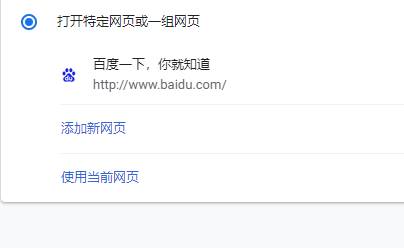
谷歌浏览器怎么设置主页
你有没有想要知道的谷歌浏览器使用技巧呢呢,你知道谷歌浏览器要怎么设置主页吗?来了解谷歌浏览器设置主页的具体步骤,大家可以学习一下。
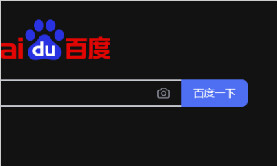
chrome设置黑暗模式的方法_谷歌浏览器怎么打开黑暗模式
谷歌浏览器设置chrome黑暗模式对于夜猫子浏览器使用者来说非常好用,小编带来了很简单的方法,这就介绍给大家
Safari与Chrome:您应该在Mac上使用哪种浏览器?
多年来,Apple 的 Mac 电脑和 Safari 浏览器一直携手并进。这是一款可靠的应用程序,针对 macOS 进行了完美调整,但如果您想要不同的东西怎么办?如果你有一部 Android 手机,你可能会被 Chrome 的阴暗面所吸引。让我们在终极浏览器大战中将 Safari 与 Chrome 叠加起来,看看哪个更适合您的需求。
如何修复谷歌浏览器的字体看起来不正常
前几天,当我在一台新的 Windows 上安装 Google Chrome Canary 时,我立即注意到该字体在浏览器界面和我在浏览器中打开的网站上看起来不对劲。