google浏览器下载限速解决方案实测

1. 使用VPN
- 选择信誉良好的VPN服务,如ExpressVPN或NordVPN,这些服务通常提供稳定的连接和较高的下载速度。确保您的设备已正确配置VPN,并遵循服务提供商的使用条款。
- 在下载大文件时,使用VPN可以显著提高速度,因为VPN服务器通常会缓存数据,从而减少数据传输时间。确保您的VPN连接稳定,以避免下载中断。
2. 使用多线程下载
- 在下载过程中,启用多线程下载功能,这样浏览器可以同时从多个源下载文件,从而提高下载速度。这通常可以通过浏览器扩展程序来实现。
- 确保您的网络连接足够强大,以便支持多线程下载。如果网络不稳定,可能会导致下载速度下降。
3. 调整浏览器设置
- 在Google浏览器的设置中,找到“开发者工具”选项,禁用其中的“自动播放视频”和“自动播放音频”功能。这将防止浏览器在下载过程中自动播放媒体文件,从而避免影响下载速度。
- 在“隐私与安全”设置中,确保选择了“无痕浏览”模式,这样浏览器不会保存您的浏览历史和下载文件。这样可以保护您的隐私,同时避免下载速度受到影响。
4. 更新浏览器和操作系统
- 定期检查并更新Google浏览器和操作系统,以确保您使用的是最新版本。新版本通常会修复已知的性能问题,并提供更好的下载性能。
- 保持操作系统和应用软件的更新,以获得最新的安全补丁和性能优化。这有助于防止恶意软件攻击和提高系统的整体性能。
5. 使用第三方下载管理器
- 安装并使用第三方下载管理器,如Free Download Manager或IDM,这些工具可以帮助您更好地管理下载任务,包括断点续传、批量下载等。
- 使用下载管理器的高级功能,如队列下载、优先级排序等,以确保下载任务按照优先级进行,从而提高下载速度。
6. 优化网络环境
- 尽量连接到有线网络,而不是Wi-Fi,因为有线网络通常提供更高的带宽和更低的延迟。如果可能的话,尝试使用光纤连接。
- 关闭不必要的后台应用程序和服务,释放带宽资源,以提高下载速度。您可以使用任务管理器来查看和管理正在运行的进程。
7. 使用云存储服务
- 考虑使用云存储服务,如Google Drive或Dropbox,这些服务允许您在不同的设备之间同步文件,并在需要时访问它们。
- 使用云存储服务的优势在于,您可以随时随地访问文件,而无需担心本地存储空间不足的问题。同时,云存储服务通常提供更快的文件传输速度。
8. 监控网络使用情况
- 使用网络监控工具,如Speedtest by Ookla或Fast.com,定期检查您的网络速度和稳定性。这些工具可以帮助您了解网络状况,并根据需要进行调整。
- 如果发现网络速度下降,可以尝试重启路由器、检查网络硬件连接或联系网络服务提供商寻求帮助。这些措施可以帮助您解决网络问题,提高下载速度。
综上所述,通过实施上述策略,您应该能够有效地解决在Google浏览器中遇到的下载速度问题。然而,需要注意的是,每个用户的具体情况可能不同,因此可能需要尝试不同的方法来找到最适合您的解决方案。此外,保持耐心和持续关注网络状况也是非常重要的。

如何在Chrome浏览器中启用或禁用Flash插件
学习在Chrome浏览器中启用或禁用Flash插件的方法,控制网页多媒体内容。本文详细介绍了具体步骤和影响。

QQ浏览器手机版对比UC浏览器文件管理能力哪家更强
QQ浏览器手机版对比UC浏览器文件管理能力哪家更强?从分类检索与本地文件操作展开对比决策。
Chrome浏览器是否能隔离插件网络权限
Chrome浏览器支持隔离插件网络权限,保障用户隐私安全,防止插件滥用网络资源。

google Chrome浏览器多窗口操作技巧分享
google Chrome浏览器在处理复杂工作任务时,灵活运用窗口吸附、独立标签置顶及多屏互动技巧可以显著提升专注度。掌握高效切换不同业务窗口的方法,能帮助您在多线程办公时逻辑更清晰,全面压榨宽屏显示器的显示潜力。

谷歌浏览器缓存管理优化工具推荐
谷歌浏览器缓存管理优化工具推荐,帮助用户提升浏览效率,轻松清理缓存保持流畅。
谷歌浏览器下载及密码管理功能详细介绍
详细介绍谷歌浏览器下载及密码管理功能,帮助用户安全存储和管理密码,保障账户安全。

如何禁用谷歌cookies
谷歌浏览器如何禁用cookies?以下就是本期分享的禁用方法说明,感兴趣的小伙伴不要错过了。

谷歌浏览器下载失败怎么办
你有没有在安装谷歌浏览器的时候遇到各种问题呢,你知道谷歌浏览器下载失败是怎么回事呢?来了解谷歌浏览器下载失败的解决方法,大家可以学习一下。
谷歌浏览器下载安装完成后无法上网如何解决?<解决方法>
谷歌浏览器,又称Google浏览器、Chrome浏览器,是谷歌Google推出的一款强大好用的基于Chromium内核的网页浏览器。

如何停止谷歌chrome浏览器更新?<解决方法>
谷歌chrome更新非常频繁,以下是停止更新的方法。在线停止更新的方法有很多,但是Google chrome更新很顽固即使服务停止,更新仍在进行。

如何使用Chrome加强Windows的游戏性能
本篇文章就给大家带来利用谷歌浏览器加强Windows游戏性能的技巧,感兴趣的朋友快来看看吧。

如何将谷歌浏览器设置为默认PDF查看器
如何将谷歌浏览器设置为默认PDF查看器?有些小伙伴想将谷歌浏览器设置为默认PDF查看器,下面小编将向大家分享设置教程一览。
如何在Windows 10系统启用chrome黑暗模式?
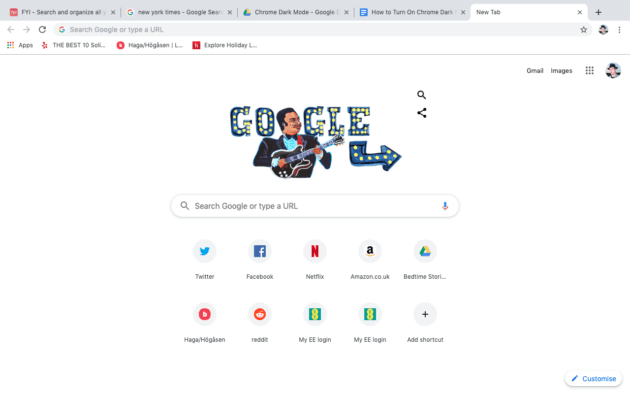
你知道谷歌浏览器吗,你了解谷歌浏览器吗?你有没有想使用谷歌浏览器却不会启用chrome黑暗模式的问题,来和小编一起了解下启用chrome黑暗模式的具体操作步骤吧,大家可以学习收藏一下。

如何在 Google Chrome 中使用辅助功能?
技术可能是一种令人兴奋的体验,但对某些人来说并非总是如此,尤其是那些残疾人。键盘访问、放大和屏幕阅读器等辅助功能是旨在帮助残疾人更轻松地使用技术的工具。Google Chrome 支持多种辅助功能,以适应能力有限的用户。

谷歌浏览器有哪些好用的插件_谷歌浏览器插件推荐
谷歌浏览器有哪些好用的插件呢?快来和小编一起认识这五款超级好用的插件吧!
如何修复谷歌浏览器的字体看起来不正常
前几天,当我在一台新的 Windows 上安装 Google Chrome Canary 时,我立即注意到该字体在浏览器界面和我在浏览器中打开的网站上看起来不对劲。

如何在 Chrome 中打开 PDF
如何在 Chrome 中打开 PDF?Chrome 是一种流行的网络浏览器,可为用户提供多种功能。有用的功能之一是在 Chrome 浏览器中打开 PDF。

如何阻止 Chrome 发送崩溃报告?
如果您的 Chrome 浏览器不断发送崩溃报告,本文将帮助您改变这种情况。