谷歌浏览器电脑版快速安装教程

1. 下载谷歌浏览器:
- 访问 https://www.google.com/intl/en_us/chrome/ 并选择适合您操作系统的chrome版本进行下载。
- 如果您使用的是windows系统,请选择“windows”版本;如果您使用的是macos系统,请选择“mac”版本。
- 点击“download”按钮开始下载。
2. 运行安装程序:
- 下载完成后,找到下载的文件并双击打开。
- 按照屏幕上的指示操作,通常包括接受许可协议、选择安装路径等。
3. 安装过程:
- 在安装过程中,系统可能会要求您输入产品密钥或激活码。如果遇到这种情况,请确保您拥有合法的产品密钥,或者按照提示购买或获取激活码。
- 安装过程中,系统可能会询问您是否要更改默认浏览器设置。根据您的需求选择“保留默认设置”或“自定义设置”。
4. 完成安装:
- 安装完成后,您可以在桌面或开始菜单中找到chrome浏览器的快捷方式。
- 双击快捷方式启动浏览器,并按照屏幕上的指示进行初始设置,如添加书签、配置隐私和安全性等。
5. 后续步骤:
- 安装完成后,您可以根据需要调整浏览器的外观和功能设置。
- 为了保持系统更新和获得最新的安全补丁,建议定期检查并更新您的chrome浏览器。
请注意,以上步骤适用于大多数windows和macos系统。如果您使用的是其他操作系统,请参考相应的官方文档或教程进行安装。
Chrome浏览器的最新安全更新解读
解读Chrome浏览器最新的安全更新,帮助用户提高浏览器的安全性,防止潜在风险。

Chrome浏览器下载安装环境准备详解
Chrome浏览器下载安装前需做好环境准备,通过详解掌握系统配置要求,确保安装顺利进行。本文提供详细步骤和方法。
google浏览器标签页自动排序怎么用
自动排序标签页功能提升浏览效率,本文讲解google浏览器标签页自动排序的开启与使用技巧,帮助用户更好管理标签页。

误操作后如何恢复历史删除浏览记录?告别数据丢失焦虑
误操作清空浏览器历史后如何实现定向找回?本文分享资深网民总结的高效找回技巧,针对未关闭内核进程和本地缓存残留场景进行定向数据还原,消除焦虑。

夸克浏览器搜索结果不准确如何优化设置
夸克浏览器搜索信息常有偏差?通过调整高级筛选功能与优化关键词组合,能有效提升检索结果的精准度。本文为您提供详细的设置指南,助您快速获取目标网页内容。

男生手机浏览器频繁打不开网页的四大真实原因
移动端浏览网页频繁遭遇加载失败通常由底层网络协议阻断或DNS污染引起。归纳4大核心诱因,并提供对应的极速排查与修复脚本,恢复流畅上网。
Linux如何离线下载谷歌浏览器?在Linux中离线下载谷歌浏览器详细教程
Google Chrome安装需要相关的依赖,但是目前项目中的服务器无法连接外网,所以无法直接通过yum install快速安装依赖包。所以现在,你需要下载谷歌Chrome安装包和依赖包,然后离线安装。

在 Chrome 中怎么撤销删除下载
每当您使用 Google Chrome 网络浏览器下载文件时,它都会自动添加到下载历史记录中,您可以通过在地址栏中加载 chrome: downloads 来访问它。它还会保存到您选择的本地存储位置,前提是在此之前它没有被标记为恶意。
win7为什么安装不了谷歌浏览器?<解决方法>
说到谷歌chrome,相信大家都不陌生了,它是一款快速、简单且安全的网络浏览器,很多用户都爱使用它。但是部分win7系统遇到无法安装谷歌浏览器的问题,当您安装谷歌浏览器时会出现无法安装的错误,通常是由于您以前安装过谷歌浏览器,但其注册表仍然残留。
什么是谷歌网络浏览器
什么是谷歌网络浏览器?Google Chrome,是一个由Google公司开发的网页浏览器。
如何修改Google Chrome默认安装路径
如何修改Google Chrome默认安装路径?最近,有很多网友想在电脑上安装谷歌Chrome,但是在安装过程中,想改变安装位置。那么,应该如何操作呢?
如何下载 Google Chrome 离线安装程序
如何下载 Google Chrome 离线安装程序?当您点击官方Google Chrome 下载页面上的下载 Chrome 按钮时,网络安装程序会下载到您的系统。
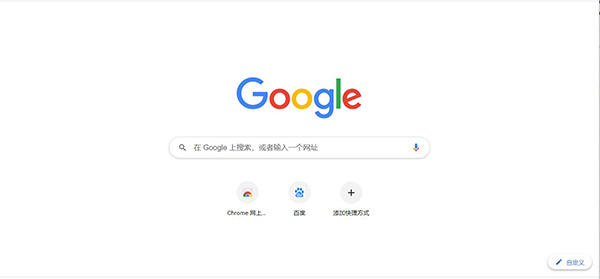
如何在 Chrome 上固定扩展
谷歌浏览器是一个多平台和广泛使用的网络浏览器。它提供了几个功能来增强其功能,扩展就是其中之一。Chrome 允许您下载特定扩展并将其固定到浏览器工具栏,以避免混乱。它还允许您从扩展菜单中固定和取消固定扩展。
为什么Chrome PDF查看器不工作?<解决方法>
Google Chrome 的最佳功能之一是其内置的 PDF 查看器。它消除了对第三方 PDF 查看器应用程序的需求,从而提高了便利性。
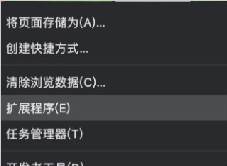
Chrome浏览器如何迁移插件_谷歌浏览器迁移插件方法
谷歌浏览器是一款非常好用的网页浏览器,当你需要更换电脑或者重装系统的时候
如何查看在 Chrome 中阅读任何文章需要多长时间?
你有没有想过要估计阅读一篇文章需要多长时间?这个 Chrome 扩展程序可以为您做到这一点。

Chrome 声音在 Windows 中不起作用是怎么回事?<修复方法>
当您什么都听不见时,观看 YouTube 视频的乐趣会少很多。这是在 Windows 上为 Chrome 恢复声音的方法。
如何在 Chrome 中对标签进行分组和组织?
Google Chrome 获得了一项称为标签组的新功能,允许用户以实用、有效且易于使用的方式组织选项卡组。