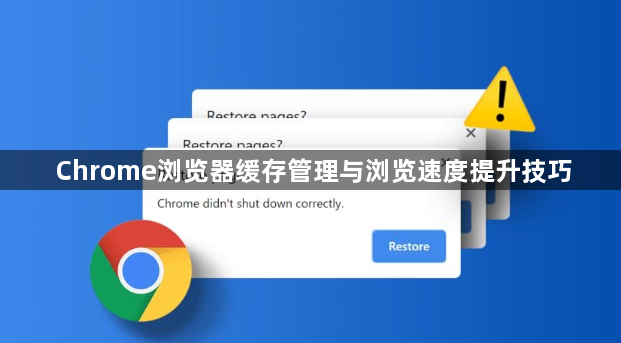
Chrome浏览器缓存管理与浏览速度提升技巧
2. 使用无痕模式:如果你不想在浏览网页时留下任何痕迹,可以使用无痕模式。只需在地址栏输入“chrome://flags/enable-incognito”并按回车键,然后关闭无痕模式即可。
3. 禁用JavaScript:JavaScript是导致浏览器速度变慢的主要原因之一。你可以通过在地址栏输入“chrome://settings/content/javascript”来禁用JavaScript。
4. 使用插件:有一些插件可以帮助你提高浏览器的速度,例如“Speed Dial”和“Adblock Plus”。
5. 更新浏览器:确保你的浏览器是最新版本,因为新版本通常会包含性能改进。你可以在Chrome的设置页面中查看和更新版本。
6. 减少插件数量:过多的插件会占用大量的系统资源,影响浏览器的速度。尝试只保留必要的插件。
7. 使用云同步:如果你经常在不同设备上使用Chrome,那么使用云同步功能可以节省加载网页的时间。
8. 优化图片和视频:如果网页上有大量图片或视频,那么这些文件可能会占用大量的带宽和处理时间。你可以尝试将图片和视频的质量调低,或者使用CDN加速。
9. 使用VPN:有些VPN服务可以提高浏览器的速度,因为它们通常会对数据传输进行加密。
10. 定期清理硬盘空间:如果你的硬盘空间不足,那么浏览器可能会因为无法找到足够的空间而变慢。定期清理硬盘空间可以帮助解决这个问题。
Chrome浏览器访问速度提升及网络优化方案详细介绍
Google浏览器访问速度提升方法及网络优化方案详解,帮助用户提高网页加载速度,优化网络环境。

谷歌浏览器怎么关闭网页声音
谷歌浏览器怎么关闭声音功能?接下来小编就给大家带来谷歌浏览器关闭声音功能流程介绍,大家千万不要错过了。

google浏览器插件缓存空间能否独立清理
google浏览器支持独立清理插件缓存空间,有效释放存储资源,本文介绍缓存管理方法及注意事项。
google浏览器下载速度慢的原因及加速方法分享
本文详细分析google浏览器下载速度缓慢的原因,并分享多种加速下载的有效方法,提升文件获取效率。
google浏览器插件是否支持AI审阅网页信息
google浏览器插件支持基于AI的网页内容审阅,可对页面文字、结构与敏感元素进行深度识别与分类,有效提升内容筛查与风控效率。

Chrome浏览器插件用户体验优化方案
分享Chrome浏览器插件用户体验的优化方案,提升插件界面和功能的易用性,增强使用满意度。

如何开启chrome多线程下载选项让你的下载速度提升10倍?
很多经常下载文件的用户可以安装迅雷或IDM等专用工具,接管谷歌Chrome或其他浏览器的默认下载工具。
谷歌浏览器的“任务管理器”在哪里
谷歌浏览器的“任务管理器”在哪里?还不了解如何开启的小伙伴可以看看下面的位置说明【图文】。帮你更好使用谷歌浏览器。

如何修复 Windows 10 上的 Google Chrome 更新错误 0x80040902?
谷歌浏览器是否因 0x80040902 错误而让您失望?这是在 Windows 10 上修复它的方法。
如何修复最常见的Google Chrome下载错误?
尽管谷歌Chrome在大多数情况下都是一个漂亮的浏览器,但有时有些事情并不像预期的那样工作,其中一些涉及文件下载。
如何在 Ubuntu 20.04 上安装谷歌浏览器?
谷歌浏览器是众所周知的、快速且安全的网络浏览器。由于 google chrome 不是开源软件程序,这就是为什么您无法在 Ubuntu 的软件中心找到它的原因。您可以在那里找到 chromium 网络浏览器,但它不是原始的“Google Chrome”网络浏览器。
在程序文件中怎么安装 Google Chrome?
Google Chrome 浏览器的用户在安装后可能无法在其硬盘驱动器上找到可执行程序。这可以归因于谷歌Chrome将自己安装在用户目录中。这样做的好处是浏览器不需要安装管理权限,缺点是需要为系统的每个用户单独安装。
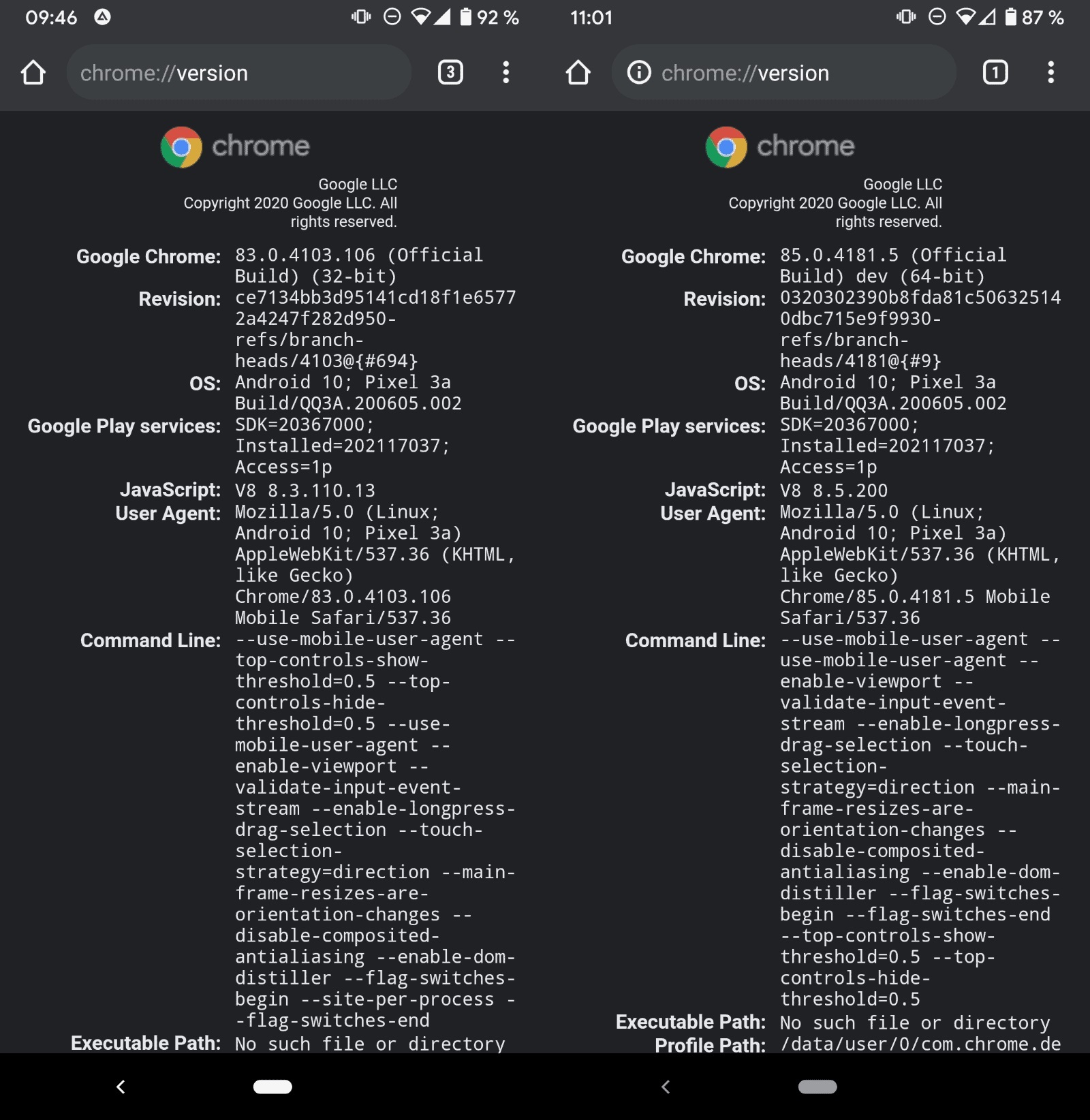
如何检查 Android 上的 Chrome 是 32 位还是 64 位?
谷歌计划在不久的将来将公司 Chrome 网络浏览器在 Android 上的安装从 32 位迁移到 64 位。虽然迁移仅限于运行 Android 10 或更高版本的设备,但它应该会对浏览器的性能和安全性产生积极影响。

如何在谷歌浏览器中使用访客帐户?
谷歌浏览器是互联网用户中最受欢迎和使用最广泛的浏览器之一。这主要是因为它的许多功能使我们能够享受方便和个性化的浏览。它允许我们将自定义浏览器设置和其他数据与我们的 Google 帐户同步并跨设备导入。
谷歌浏览器总是崩溃怎么解决_谷歌浏览器崩溃处理步骤
你的谷歌浏览器会总是出现崩溃或是无响应的情况吗?如果会的话不如来学学该怎么解决吧!

谷歌浏览器怎么防关联-谷歌浏览器防关联的具体步骤分享
你有没有想要知道的谷歌浏览器使用技巧呢,你知道谷歌浏览器要怎么防关联吗?来了解谷歌浏览器防关联的具体步骤,大家可以学习一下。

如何在 Chrome 浏览器中将网页另存为 PDF?
Google Chrome 网络浏览器有大量的内置工具。其中一些您可能知道,但您可能不知道触手可及的其他一些。看,Chrome 不仅包括安装有价值的扩展程序并使事情变得更容易的能力,而且还允许您在 Chrome 中直接将页面保存为 PDF 文件。

谷歌浏览器json插件怎么安装
谷歌浏览器json插件怎么安装?下面小编就给大家带来谷歌浏览器安装json插件详细流程一览,有需要的朋友赶紧来本站看看了解一下吧。