google Chrome浏览器多设备同步使用技巧

1. 启用多设备同步:在Chrome浏览器中,点击菜单栏的“设置”>“同步”,然后勾选“多设备同步”。这样,你的书签、密码和历史记录等数据将自动同步到其他设备上。
2. 手动同步数据:如果你需要手动同步特定的数据,可以在Chrome浏览器的设置中选择“手动同步”选项。然后,你可以从“手动同步”页面中选择要同步的数据类型,如书签、密码或历史记录等。
3. 使用插件同步:有些第三方插件可以帮助你更方便地同步数据。例如,Sync Anywhere插件可以让你在不同的设备之间同步书签、密码和历史记录等数据。
4. 定期同步:为了确保数据的一致性,建议定期进行同步。你可以在Chrome浏览器的设置中选择“同步频率”,并根据你的需求选择合适的时间间隔。
5. 注意安全风险:虽然多设备同步功能可以方便地同步数据,但也存在安全风险。因此,请确保在信任的设备上进行同步,并避免在公共Wi-Fi网络上进行同步操作,以防止数据被窃取。
谷歌浏览器下载安装包是否支持多平台兼容性
介绍谷歌浏览器下载安装包支持多平台兼容性,确保不同操作系统用户均可稳定使用,提升产品适用范围和用户体验。
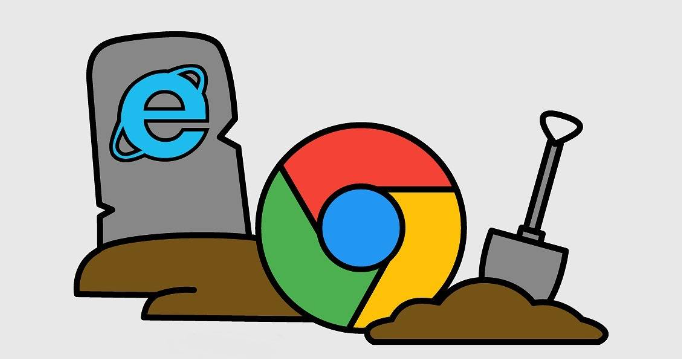
谷歌浏览器加载网页慢是否和扩展插件冲突有关
探讨谷歌浏览器加载网页变慢是否因插件冲突导致,并教你排查和优化插件配置策略。
Chrome v138性能飞跃:冷启动速度突破0.8秒大关
Chrome v138大幅优化了浏览器的冷启动性能,启动速度突破了0 8秒的限制。此项技术革新显著提升了用户体验,尤其在频繁打开浏览器的情况下,能够迅速进入使用状态,减少等待时间。
google Chrome浏览器Windows版安装完整流程
google Chrome浏览器Windows版安装完整流程提供详细步骤,用户可顺利完成部署。结合优化操作,保证浏览器稳定高效运行。
谷歌浏览器如何减少浏览器延迟提升体验
优化谷歌浏览器设置,减少不必要的插件和缓存数据,能够减少浏览器的延迟,提升网页响应速度,确保更流畅的浏览体验。
UC浏览器手机版省流量模式进阶使用方法解析
UC浏览器省流量模式通过智能图片压缩与数据流转优化,显著降低上网开销。跟随本进阶指南设置,在保障网页内容显示质量的同时,实现对移动数据流量的最大程度节约。
谷歌浏览器下载、安装及配置详细教程介绍!
Google Chrome是谷歌(Google)公司研发的一个网页浏览器,该浏览器提供简单高效率的界面。其支持多标签浏览,方便用户根据需求随时打开已打开的页面进行浏览。
为什么下载了谷歌浏览器打开是360?该怎么恢复?
谷歌浏览器打开为什么是360首页,这是怎么回事?最近很多小伙伴都发现自己的win10系统打开谷歌浏览器发现不是原本的页面,而是360的首页,这个原因可能是你在安装软件的过程中,装入了捆绑了相关插件的软件。
谷歌浏览器如何选择安装位置?<选择方法>
在使用谷歌浏览器的过程中,经常会下载一些文件或小程序。浏览器的下载位置默认在桌面,但是桌面属于c盘,下载的东西太多影响电脑运行速度。
IE浏览器不让下载谷歌浏览器怎么办_解决方法详解
你有没有下载谷歌浏览器的时候遇到各种问题呢,你知道系统自带的Internet Explorer不让下载谷歌浏览器怎么办吗?来了解Internet Explorer不让下载谷歌浏览器的解决方法,大家可以学习一下。
如何使用Chrome离线安装程序
装Chrome被设计得很简单。然而,它并不适合每个人的需求,也不总是完美地工作。幸运的是,还有另一个选择。 Chrome离线安装程序可以让你在没有互联网连接的情况下安装Chrome。
谷歌浏览器安装失败无法启动chrome安装程序怎么办?
Google chrome是一款快速、安全且免费的网络浏览器,能很好地满足新型网站对浏览器的要求。Google Chrome的特点是简洁、快速。
无法在 Chrome 上加载YouTube评论怎么办?<解决方法>
如果您在 Chrome 中使用该平台时遇到无法加载 YouTube 评论的问题,您可以尝试以下八个修复。
如何在 Android 上的 Google Chrome 中“预览”网页?
本周早些时候推出的 Android 版 Chrome v89 现在允许用户“预览”超链接网页,而不是在新标签页中打开它们。据报道,该功能自 2018 年以来一直在测试中,到目前为止,您可以通过Canary 和 Beta 渠道中的Chrome 标志启用它。
谷歌浏览器高亮分享网页内容方法介绍
Chrome浏览器90版本新增了一个新功能,用户可以直接复制网页的特定位置内容链接给他人,这样对方打开网址后就会直接跳转到网页的指定位置。那么该如何开启使用这个功能呢?相信还有许多小伙伴不太清楚,下面就跟小编一起来看看具体的操作步骤吧!
如何使用 Shazam 的 Chrome 扩展程序识别网络上的歌曲?
Shazam 最近推出了一个新的 Chrome 扩展程序来识别在浏览器中播放的歌曲。以下是如何使用新扩展。
如何启用和禁用Chrome PDF浏览器?
本文解释了如何启用或禁用Chrome PDF查看器。它包括您可能想要打开或关闭该功能的原因。
手机版谷歌浏览器怎么设置中文
手机版谷歌浏览器怎么设置中文?接下来就让小编给大家带来手机版谷歌浏览器中文设置步骤一览,感兴趣的朋友千万不要错过了。