google Chrome浏览器下载工具插件使用技巧
1. 安装插件:首先,你需要在Chrome浏览器中安装下载工具插件。可以通过Chrome网上应用店(Google Chrome Web Store)搜索并安装适合你需求的下载工具插件。
2. 选择下载工具:在Chrome浏览器的扩展程序页面(右上角的三个点图标),找到并选择“开发者模式”或“扩展程序”,然后搜索并安装下载工具插件。
3. 自定义下载设置:安装完下载工具插件后,可以在浏览器的设置中进行自定义设置。例如,可以调整下载速度、限制下载的文件大小等。
4. 使用下载管理器:下载工具插件通常具有内置的下载管理器功能,可以帮助你更好地管理下载的文件。例如,你可以设置下载完成后自动打开文件,或者将下载的文件保存到特定的文件夹中。
5. 使用下载历史记录:下载工具插件通常会提供下载历史记录功能,让你可以查看和管理过去的下载任务。
6. 使用下载预览:一些下载工具插件还提供了下载预览功能,让你可以先查看文件的大致内容,再决定是否下载。
7. 使用下载加速:如果需要下载大文件,可以考虑使用下载工具插件提供的下载加速功能,以加快下载速度。
8. 注意安全风险:在使用下载工具插件时,要注意防范安全风险。确保从可信的来源下载插件,避免安装恶意软件。同时,要定期更新插件,以确保其安全性。
谷歌浏览器与edge哪个好用
本篇文章中小编给大家带来Chrome浏览器与edge浏览器区别分析,感兴趣的朋友快来了解一下吧。
google Chrome插件崩溃频繁是否影响浏览器整体性能
如果google Chrome插件频繁崩溃,可能会影响浏览器整体性能。用户可尝试禁用冲突插件、更新浏览器或清理浏览器缓存来解决性能问题。
Google Chrome浏览器下载后可用命令行参数整理
Google Chrome浏览器下载后支持多种命令行参数,方便用户快速启动并定制功能。
谷歌浏览器企业级零日漏洞应急响应流程
Chrome浏览器通过WebGL 3 0性能调优提高图形渲染效率,优化游戏和3D应用的浏览器体验,提升用户的视觉效果和流畅度。
Chrome的地址栏如何添加书签
有许多新用户不知道Chrome的地址栏如何添加书签?为此,本文为大家带来了详细的操作步骤,以及使用技巧。
谷歌浏览器中提升网页图片显示的最佳方法
在谷歌浏览器中提升网页图片显示的最佳方法,优化加载效果,提供更好的视觉体验。
chrome谷歌浏览器XP版怎么下载离线安装包?
作为最受欢迎的三大浏览器之一,谷歌chrome拥有大量的用户,但它有一个缺点,就是一般用户只能在线安装,安装后找不到安装程序。
谷歌浏览器如何选择安装位置?<选择方法>
在使用谷歌浏览器的过程中,经常会下载一些文件或小程序。浏览器的下载位置默认在桌面,但是桌面属于c盘,下载的东西太多影响电脑运行速度。

mac如何安装谷歌浏览器_谷歌浏览器安装方法
你有没有想要知道的谷歌浏览器安装技巧呢呢,你知道mac要怎么安装谷歌浏览器吗?来了解mac安装谷歌浏览器的具体步骤,大家可以学习一下。
如何下载安装Google chrome-谷歌浏览器便携版安装教程
Google chrome是一款快速、安全且免费的网络浏览器,能很好地满足新型网站对浏览器的要求。Google Chrome的特点是简洁、快速。
如何在官网下载 PC版 google chrome浏览器?
如果你想全面了解Google Chrome,那么你看完这篇教程就够了,内容绝对的干货到不能再干了,赶紧收藏看看!!!
如何在Ubuntu 14.04中安装Google Chrome?
Chrome谷歌浏览器是目前使用人数、好评都比较高的一款浏览器了、深受用户的喜爱,特别是程序员。
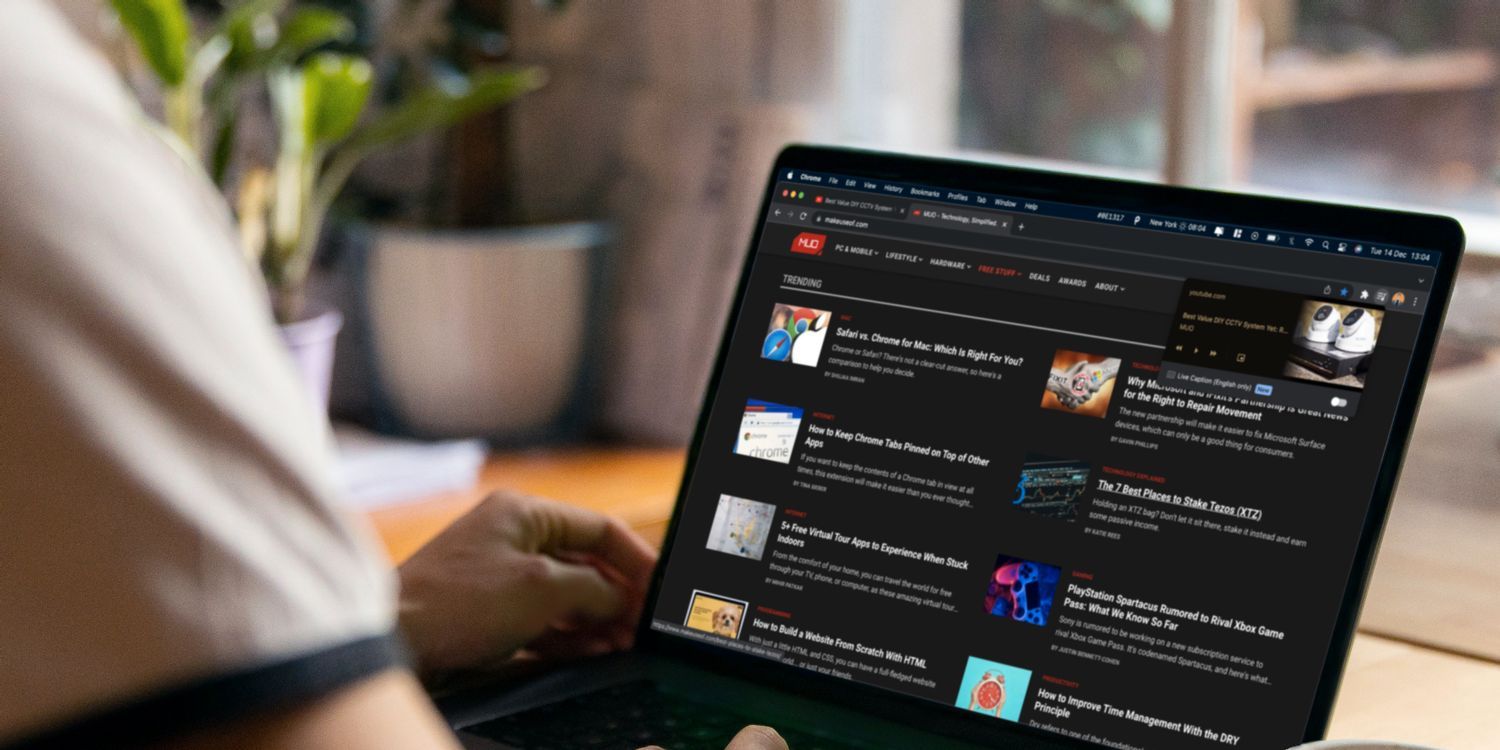
如何使用工具栏按钮在 Google Chrome 中控制播放?
对于经常在 Chrome 中播放媒体的用户,您可能希望利用 Chrome 的内置媒体按钮来控制播放。
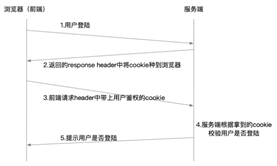
谷歌浏览器反复提醒登录怎么办?<处理方法>
你有没有在使用谷歌浏览器的时候遇到各种问题呢,你知道谷歌浏览器一直提醒需要登录是怎么回事呢?来了解谷歌浏览器反复提醒登录的解决方法,大家可以学习一下。
Google Chrome中的访客模式与隐身模式:有什么区别?
Google Chrome 中的隐身模式和访客模式有什么区别?让我们快速了解一下 Chrome 中的访客模式与隐身模式,包括它们的作用以及何时应该使用它们。
重置谷歌浏览器设置在哪里
本篇文章给大家介绍了重置谷歌浏览器至原始状态的详细操作步骤,还不清楚如何操作的朋友可以来看看详细内容。
如何设置谷歌浏览器自动清理缓存
本篇文章给大家详细介绍了谷歌浏览器设置自动清理缓存的方法步骤,有需要的朋友快来看看吧。
如何手动更新 Chrome 扩展
Chrome 扩展程序不一定会在已安装扩展程序的新版本发布到 Chrome 网上应用店时进行更新。谷歌推出了对 Chrome、其他公司产品和扩展的更新。虽然有时可以手动启动更新,但 Chrome 不具备这样做的功能。