Google Chrome下载安装包下载过程中断如何恢复
打开Chrome浏览器,按下键盘上的Ctrl+J(Windows系统)或Command+J(Mac系统),进入下载管理器页面。这里会列出所有正在进行、失败、取消和已完成的任务。找到之前中断的安装包文件,点击右侧的“恢复”按钮尝试继续下载。如果一切正常,浏览器会自动从断点处重新连接服务器并传输剩余数据。
若点击恢复无效,需先处理临时文件后缀问题。前往默认下载文件夹,找到以.crdownload结尾的文件。右键选择重命名,删除末尾的.crdownload扩展名,根据之前复制的源URL确认原始文件名。例如将“Unconfirmed_12345.crdownload”改为正确的安装包名称如“chrome_installer.exe”。修改时系统会弹出警告提示文件可能不可用,点击确认继续操作。
对于仍无法恢复的情况,可使用命令行工具WGet强制续传。访问WGet官网下载对应系统的软件包并解压到易访问的目录。打开命令提示符(Windows)或终端(Mac),切换至存放部分下载文件的文件夹。输入指令“wget -c [下载链接]”,其中的下载链接需从浏览器地址栏复制目标源码URL。执行后若服务器支持断点续传,程序将自动识别已获取的数据量,从中断位置继续传输。
当遇到网络波动导致的频繁中断时,建议调整带宽限制策略。部分路由器后台或第三方安全软件具备流量管控功能,适当降低最大传输速度能减少丢包概率。同时确保没有其他占用大量上行/下行带宽的应用在后台运行,例如云同步服务或视频直播软件。
如果上述方法均告失败,应检查磁盘健康状态。通过系统自带的错误校验工具扫描存储分区,修复可能存在的坏道或文件系统错误。某些情况下硬盘物理损伤会导致写入异常,此时更换存储设备可能是唯一解决方案。此外,清空浏览器缓存也能消除因临时文件损坏造成的干扰。
采用这些步骤组合操作,绝大多数中断的Chrome安装包下载都能成功恢复。关键在于根据错误提示判断具体故障环节,并选择最合适的续传方案。对于超大体积的文件,建议优先使用支持多线程分块下载的工具提高效率。

Google Chrome浏览器书签同步与整理操作教程
Chrome浏览器网页截图存档操作技巧指南介绍如何完整捕捉网页并保存为图片或PDF。教程覆盖全页截图、局部选取、快速命名和分类管理方法,让用户高效保存重要内容,方便查阅和资料整理。

Google Chrome如何分析网页加载性能瓶颈
指导用户如何分析Google Chrome网页加载的性能瓶颈,提供切实可行的优化建议。

如何在Chrome浏览器中启用或禁用缓存存储
本文为大家介绍的是如何在Chrome浏览器中启用或禁用缓存存储,希望这份Chrome浏览器操作教程,可为各位用户提供有效的帮助。
如何确保下载的Chrome浏览器版本是最新的
指导用户如何确认并下载最新版本的Chrome浏览器,保证浏览器功能和安全性及时更新。

QQ浏览器怎么关闭窗口拦截功能
大多数浏览器网页在使用时会推送广告,所以很多用户会选择开启广告拦截功能,浏览器也会默认开启拦截功能。但是开启了广告拦截或者是弹窗拦截,在使用一些需要用到弹出窗口的网站,比如验证码效验时,弹出窗口也会被一同拦截下来,这就需要我们手动关闭拦截窗口功能。

Chrome浏览器下载任务反复中断如何强制完整下载
当Chrome浏览器的下载任务频繁中断时,用户可能无法获得完整文件。本文介绍了通过强制完整下载的方法,有效解决断点问题,提升下载成功率,让用户避免重复下载的烦恼。
如何在Debian上安装Chrome浏览器
如何在Debian上安装Chrome浏览器?Debian将 Firefox 作为默认的网页浏览器。但这并不意味着你不能在其中安装其他网页浏览器。
卸载谷歌浏览器之后就再也不能安装怎么办?
你有卸载了谷歌浏览器再次安装回来的经历吗?你知道如何解决有时卸载后无法再安装谷歌浏览器的问题嘛?来和小编一起解决问题吧!
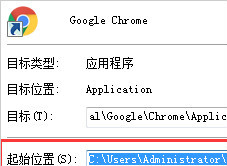
怎么安装不同版本的谷歌浏览器到电脑
你有没有想要知道的谷歌浏览器使用技巧呢呢,你知道谷歌浏览器要怎么在一台电脑上安装多个版本吗?来了解谷歌浏览器在一台电脑上安装多个版本的具体步骤,大家可以学习一下。
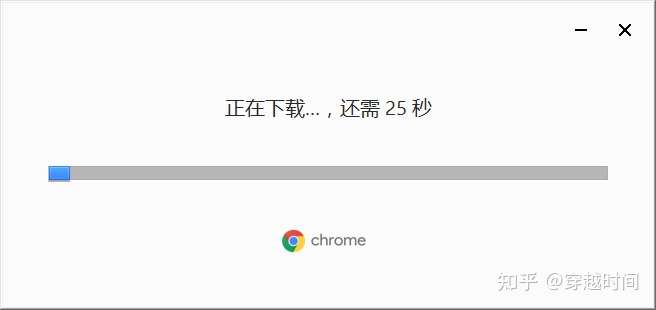
怎么安装谷歌浏览器离线包_谷歌浏览器安装方法
你有没有想要知道的谷歌浏览器安装技巧呢,你知道谷歌浏览器要怎么安装离线包吗?来了解谷歌浏览器离线包安装的具体步骤,大家可以学习一下。

如何在win系统和 Mac 上安装和更新谷歌浏览器?
为防止在使用 Google Chrome 访问 Practice Fusion 时出现性能问题,我们鼓励用户将其浏览器更新至 Chrome 版本 59 0 3071 86。
如何在电脑上下载windos版谷歌浏览器?<下载方法>
Google Chrome是广泛应用于各种设备和操作系统的浏览器。最好的是,它适用于所有操作系统。所以,无论你使用macOS、WindowsOS还是Linux,你都可以使用Chrome浏览器。你只需进入Chrome官方网站,点击下载Chrome即可在你的电脑上下载操作系统的最新更新版本。现在,你需要安装下载的文件并开始使用Chrome。
如何设置谷歌浏览器自动清理缓存
本篇文章给大家详细介绍了谷歌浏览器设置自动清理缓存的方法步骤,有需要的朋友快来看看吧。
你应该使用Chrome密码管理器吗?
Chrome密码管理器好吗?有更好的选择吗? 不管你选择哪一个,你绝对应该有一个密码管理器。它们会自动处理您的所有密码,帮助您选择更好的密码,并将它们保存在一个安全的地方。谷歌浏览器内置了密码管理器。你甚至可能已经在使用它了。但是让我们打开引擎盖,看看如何充分利用它。
如何修复谷歌浏览器的问题?
像大多数网络浏览器一样,谷歌浏览器偶尔会有错误,但几乎总是有简单的解决方案。谷歌和Chrome社区都提供了解决谷歌Chrome问题的指导和方法。以下是九个最常见的问题以及每个问题的解决方案。
如何在 Google Chrome 中使用辅助功能?
技术可能是一种令人兴奋的体验,但对某些人来说并非总是如此,尤其是那些残疾人。键盘访问、放大和屏幕阅读器等辅助功能是旨在帮助残疾人更轻松地使用技术的工具。Google Chrome 支持多种辅助功能,以适应能力有限的用户。

如何在 Google Chrome 中预览 Google 搜索结果?
Google Results Previewer 是 Google Chrome 的新浏览器扩展程序,可直接在 Google 搜索上预览搜索结果。
谷歌浏览器解决主页被劫持的问题<使用属性轻松解决>
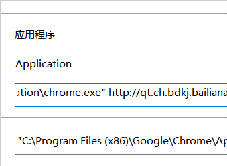
谷歌浏览器的主页被劫持我想是大多数人都见到过,该怎么不被劫持只显示自己希望显示的主页呢,小编这就教你