谷歌浏览器插件兼容性问题检测及修复操作流程
1. 打开谷歌浏览器,点击右上角的“更多工具”图标,选择“扩展程序”。
2. 在扩展程序列表中,找到有问题的插件,点击进入。
3. 在插件设置页面,找到“关于”选项卡,查看插件的版本号和描述。如果版本号显示为“4”,说明该插件可能不兼容当前版本的谷歌浏览器。
4. 尝试卸载该插件,然后重启谷歌浏览器,看是否能够正常使用。如果可以正常使用,说明插件与当前版本的谷歌浏览器不兼容。
5. 如果卸载插件后仍然无法正常使用,可以尝试安装其他版本的插件。在插件设置页面,点击“检查更新”按钮,查看是否有可用的插件版本。如果有可用的版本,可以选择安装并测试其兼容性。
6. 如果安装了多个版本的插件后仍然无法正常使用,可能是由于插件之间的冲突导致的。此时需要逐个卸载插件,逐个安装,直到找到合适的插件版本。
7. 如果以上方法都无法解决问题,可以考虑使用第三方插件管理工具,如Chrome插件管理器(Chrome Plugin Manager)或插件之家(PluginZ)等,来管理和更新谷歌浏览器的插件。这些工具可以帮助用户更方便地查找、安装和管理插件。
谷歌浏览器如何倍速播放视频
谷歌浏览器如何倍速播放视频?下面就让小编给大家带来谷歌浏览器设置倍速播放视频方法介绍,感兴趣的朋友不妨来了解一下。

百度浏览器无痕模式怎么设置
大家在上网的时候应该都遇到过这种情况,浏览过的页面在历史记录中很容易被找到,如果是公用的电脑,或是把自己的电脑借给别人用时,就很容易暴露自己的隐私。
Chrome浏览器下载包校验方法介绍
介绍Chrome浏览器下载包的校验方法,帮助用户验证下载文件的完整性,确保下载的文件没有被篡改,保障安装过程安全。
使用谷歌浏览器进行网页抓取的技巧
学习如何利用谷歌浏览器高效抓取网页内容,优化数据采集流程,确保高效获取所需信息,节省时间和精力。
Google浏览器密码同步及安全性分析
分析Google浏览器密码同步功能的安全性,提出保护账号信息安全的有效建议,帮助用户防范风险。

谷歌浏览器多窗口操作方法优化策略研究
谷歌浏览器多窗口操作方法优化策略研究经过实测,提高窗口切换和多任务操作效率,为用户提供更加高效的浏览体验。

如何从 USB 驱动器运行 Google Chrome 操作系统?
您无需购买 Chromebook 即可享受 Chrome OS 的基于网络的桌面体验。以下是从 USB 驱动器运行 Chrome OS 的方法。
如何使用Chrome离线安装程序
装Chrome被设计得很简单。然而,它并不适合每个人的需求,也不总是完美地工作。幸运的是,还有另一个选择。 Chrome离线安装程序可以让你在没有互联网连接的情况下安装Chrome。
win7用谷歌浏览器哪个版本
win7用谷歌浏览器哪个版本?本篇文章就给大家带来win7安装谷歌浏览器适配版本介绍,大家快来看看吧,希望能够帮到大家。
如何修复谷歌浏览器下载文件“被阻止”?<解决方法>
如果你在网上,你总是面临安全风险。幸运的是,浏览器开发者致力于让你的浏览体验尽可能的安全。
win10不能下载谷歌浏览器如何修复?<解决方法>
在Win10系统中,有一个内置的浏览器,但是一般没有人使用这个内置的浏览器,用户会选择自己喜欢的浏览器来使用然而,近日有用户下载安装了谷歌Chrome,提示“安装失败”。这是怎么回事,该如何解决呢?下面小编将介绍在Win10系统上安装Google Chrome失败的具体解决方法。
谷歌浏览器版本详细信息怎么查看
想要查看谷歌浏览器详细的版本信息,我们可以在地址栏输入chrome: version按回车键进行查看。
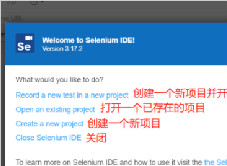
谷歌浏览器安装Selenium IDE插件_Selenium IDE插件用法
Selenium IDE插件是一款支持在谷歌浏览器上运行的专业插件,提供浏览器脚本的录制,回放以及编辑脚本功能,以及浏览器元素的定位,小编这就为你介绍安装教学及基础实例
如何在 Chrome 操作系统中复制文本链接?
不久前,谷歌为 Chrome 推出了一个简洁的扩展程序,允许您复制直接指向网页中一段文本的链接。这是一个非常有用的功能,尤其是当您尝试与某人分享长篇文章的特定部分时。但是,如果您使用的是Chromebook,您实际上也可以在 Chrome 浏览器上使用该功能。
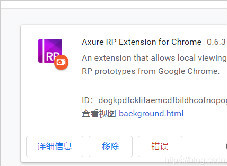
谷歌浏览器不能打开Axure原型怎么办(最新解法)
谷歌浏览器不能打开Axure原型怎么办?产品给的原型图打不开实在让人烦恼,这就快和小编一起解决问题吧!
重置谷歌浏览器设置在哪里
本篇文章给大家介绍了重置谷歌浏览器至原始状态的详细操作步骤,还不清楚如何操作的朋友可以来看看详细内容。
如何在谷歌Chrome中实现任务自动化?
当你不得不重复做同样的事情时,在Chrome中自动完成一些任务是很有用的。这不仅会节省时间,还会提高你的生产率。Chrome默认提供自动填充等自动化功能。
如何在谷歌浏览器中从图像中提取文本?
您现在可以在 Windows 10 和 Android 上原生地从 Google Chrome 中的图像中复制和提取文本。这可以使用处于启用状态的Native TextDetector形状检测 API来实现。您至少可以在 Chrome 76 上转换图像,而无需离开浏览器或使用任何第三方软件。