Chrome浏览器下载安装失败权限管理技巧

在Windows系统中,若遇到安装失败情况,可右键点击安装包选择“以管理员身份运行”。因为系统默认可能限制普通用户向`C:\Program Files`等关键目录写入数据,而管理员权限能确保程序完整部署。如果仍无法解决,建议检查组策略设置。按Win+R键输入gpedit.msc打开编辑器,找到“计算机配置/管理模板/Windows组件/Internet Explorer”,禁用“自定义用户代理字符串表”选项,这有助于消除特定策略对安装流程的干扰。
Mac用户需要先调整系统安全策略。进入“系统偏好设置”,勾选“允许App来自任何来源”。拖动Chrome图标到应用程序文件夹时,避免触发权限拦截提示。同时确认下载文件夹的读写权限正常,可通过“安全性与隐私”中的隐私选项卡进行验证。这些步骤能有效解决因苹果系统的封闭性导致的安装阻断问题。
防火墙或安全软件常误判Chrome为潜在威胁。临时关闭360、电脑管家等工具的实时防护功能,或将chrome.exe进程加入白名单。在防火墙设置中开放5800-7500端口通信权限,确保安装程序与服务器的正常交互。对于已安装的防病毒程序,建议将整个Chrome安装目录添加到信任列表,防止扫描过程中误删关键组件。
优化浏览器内部参数也是重要环节。进入设置菜单的“隐私与安全”板块,开启“允许自动下载更新”和“使用安全DNS”选项,保障后续版本迭代顺畅。修改默认下载路径至非系统盘(如D盘),避免C盘空间不足引发的写入错误。通过“高级设置”中的更改按钮可指定新位置,同时关闭“下载前询问每个文件保存位置”的开关,减少弹窗干扰。
当出现错误代码0x800706BE时,可通过注册表编辑器修复。运行regedit找到对应Internet Explorer相关的键值项,适当调整其数值数据。针对用户账户控制频繁弹窗的问题,在UAC提示界面勾选“不再询问此程序”并确认,后续启动时将跳过重复验证流程。
清理历史残留配置能排除隐性故障。删除`C:\Users\[用户名]\AppData\Local\Google\Chrome\User Data`目录下的Local State和Cache文件,注意提前备份重要书签数据。执行netsh winsock reset命令重置网络协议栈,重启电脑后可清除被劫持的下载链路,恢复干净的网络环境。
对于反复出现的下载中断情况,尝试切换至隐身模式或使用“另存为”手动保存方式。在常规模式下右键点击下载链接选择替代方案,有时能绕过扩展程序造成的冲突。若怀疑第三方插件干扰,可暂时禁用所有扩展功能,逐个排查问题源头。
通过上述方法逐步排查系统权限、安全软件限制、浏览器配置等因素,绝大多数Chrome安装失败问题都能得到解决。如遇复杂情况,建议结合具体错误提示进行针对性处理。
google浏览器密码自动填写如何保障账号安全
google浏览器密码自动填写功能虽便利,但需开启双重认证和安全锁定,防止密码泄露,保障账号信息安全。
谷歌浏览器书签批量清理与管理操作教程
谷歌浏览器支持书签批量清理与管理,本教程讲解操作方法。用户可高效整理收藏夹,删除冗余书签,实现收藏管理优化。

Google Chrome下载完成但安装程序不运行怎么办
介绍Google Chrome下载完成后安装程序不运行的常见原因及解决方法,帮助用户快速排查问题,确保浏览器能够顺利安装使用,避免安装失败带来的困扰。
如何在谷歌浏览器中使用屏幕截图和录屏功能
谷歌浏览器为用户提供了屏幕截图和录屏功能,方便记录浏览过程或创建教程。本文介绍了如何使用这些功能捕捉屏幕内容。
谷歌浏览器如何修改个人头像
谷歌浏览器如何修改个人头像?接下来小编就给大家带来谷歌浏览器更换个人头像方法步骤,感兴趣的朋友千万不要错过了。
如何通过谷歌浏览器提升图片加载的流畅度
提高图片资源的加载效率,减少加载过程中的延迟,优化显示效果。
IE浏览器不让下载谷歌浏览器怎么办_解决方法详解
你有没有下载谷歌浏览器的时候遇到各种问题呢,你知道系统自带的Internet Explorer不让下载谷歌浏览器怎么办吗?来了解Internet Explorer不让下载谷歌浏览器的解决方法,大家可以学习一下。
谷歌浏览器的“任务管理器”在哪里
谷歌浏览器的“任务管理器”在哪里?还不了解如何开启的小伙伴可以看看下面的位置说明【图文】。帮你更好使用谷歌浏览器。
如何在 Ubuntu 上更新谷歌浏览器?
尽管多年来竞争激烈,谷歌浏览器还是毫不费力地超越了互联网浏览器列表,成为最受欢迎和广泛使用的在线搜索引擎之一。它的易用性、可用性和与多种操作系统的兼容性以及各种显着的特性使其擅长浏览领域。
Chrome浏览器无法启动更新检查如何解决?
Chrome谷歌浏览器是目前使用人数、好评都比较高的一款浏览器了、深受用户的喜爱,追求的是全方位的快速体验。

如何更改Google浏览器下载地址?
如何更改Google浏览器下载地址?谷歌浏览器Google Chrome完全免费,跨平台支持 Windows、Mac 和 Linux 桌面系统。
如何在 Flathub 上安装谷歌浏览器?
Google Chrome 是成千上万 Linux 用户的首选浏览器。您现在可以从 Flathub 安装 Chrome 的 Flatpak 包。
谷歌浏览器该如何设置跨域_谷歌浏览器跨域问题解决
谷歌浏览器最近前端开发用到的跨域功能似乎又出了问题,快来和小编学习如何解决跨域问题
如何在 Chrome 中启用禁用过度滚动历史导航?
谷歌浏览器在 Windows 上集成了用于两指滚动的触摸板手势。用两根手指可以上下滚动,但该功能放弃了 Windows 触摸板的左右“双指滚动”手势,并分配这些动作来前后导航。
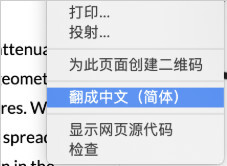
谷歌浏览器的翻译按键不见了?_谷歌浏览器开启翻译方法
谷歌浏览器的翻译功能向来是浏览国外网站的首选,你知道谷歌浏览器的翻译按键消失该怎么恢复吗,快来和小编一起学习恢复吧!
如何在 Google Chrome 中基于每个站点启用/禁用深色主题?
谷歌浏览器在网页上提供强制暗模式设置已经有一段时间了。但是,无法单独选择要以浅色或深色主题查看的网站。现在这种情况发生了变化,因为 Google Chrome 开发人员正在开发一项新功能,让您可以在每个站点的基础上设置深色主题。

如何使用自定义滚动条在 Google Chrome 中自定义滚动条?
谷歌浏览器是最受欢迎的网络浏览器,但这并不一定意味着它是最好的。Opera 和 Vivaldi 等浏览器包含比 Google 更好的自定义设置。但是,您可以使用许多 Chrome 扩展程序来自定义浏览器。

谷歌浏览器安全连接功能在哪里
本篇文章给大家介绍谷歌浏览器开启安全连接功能详细方法步骤,有需要的朋友千万不要错过了。