google浏览器多任务处理效率优化实用方法
1. 使用快捷键切换标签页:在Chrome中,可以使用Ctrl + T(Windows)或Cmd + T(Mac)快捷键来快速切换标签页。
2. 使用分屏功能:在Chrome中,可以通过按下Ctrl + Shift + P快捷键来打开分屏窗口,同时打开多个标签页。这样,你可以在一个窗口中查看多个标签页的内容,提高工作效率。
3. 使用书签管理器:在Chrome中,可以使用书签管理器来整理和管理书签。通过书签管理器,你可以将常用的网址添加到书签列表中,方便快速访问。
4. 使用扩展程序:Chrome浏览器提供了丰富的扩展程序,可以帮助你提高工作效率。例如,可以使用广告拦截器、夜间模式等扩展程序来优化浏览器性能。
5. 定期清理缓存和Cookies:通过清理浏览器缓存和Cookies,可以释放内存空间,提高浏览器运行速度。可以在Chrome菜单中选择“设置”>“清除浏览数据”,然后选择需要清理的选项。
6. 使用云同步功能:通过启用Google账户的同步功能,可以将浏览器设置和应用数据保存到云端,方便在不同设备之间同步。
7. 关闭不必要的插件和扩展程序:过多的插件和扩展程序可能会占用大量内存和CPU资源,影响浏览器性能。定期检查并关闭不需要的插件和扩展程序,可以提高浏览器的运行速度。
8. 使用高性能硬件:为了提高浏览器的性能,建议使用高性能的硬件设备,如固态硬盘、高速处理器等。这样可以确保浏览器能够更快地加载网页内容。
9. 保持浏览器更新:定期检查并更新Chrome浏览器,以获取最新的功能和修复漏洞。这样可以确保浏览器运行更加稳定,提高多任务处理效率。
10. 使用开发者工具:Chrome浏览器提供了强大的开发者工具,可以帮助你分析和优化浏览器性能。通过开发者工具,可以查看浏览器的内存使用情况、CPU占用率等信息,从而找到性能瓶颈并进行优化。
谷歌浏览器下载完成后浏览器启动异常解决
讲解谷歌浏览器下载完成后无法启动或异常闪退问题的常见修复办法,确保正常运行。
chrome浏览器插件页面显示异常问题复盘
对chrome浏览器插件页面显示异常问题进行复盘,分析问题原因,提供解决方案,提升页面稳定性。

谷歌浏览器非活动标签页休眠实测大幅省内存
谷歌浏览器开启多标签页时,系统运存极易耗尽导致卡顿。本文基于实测数据分析,为您详解如何合理配置非活动标签页的智能休眠机制,有效回收冗余内存资源,显著提升系统的整体运行流畅度。
Chrome浏览器下载完成后默认主页设置方法
教用户如何在Chrome浏览器下载完成后设置默认主页,实现个性化的浏览起始页。
Chrome浏览器下载及网页录制功能介绍
介绍Chrome浏览器下载后如何使用网页录制功能,轻松捕捉屏幕内容,方便制作教程和分享精彩瞬间。

谷歌浏览器网页自动翻译功能操作完整指南步骤
谷歌浏览器网页自动翻译功能可帮助用户快速理解外文网页内容。完整指南提供操作步骤和使用技巧,提升浏览效率和跨语言阅读体验。

如何开启chrome多线程下载选项让你的下载速度提升10倍?
很多经常下载文件的用户可以安装迅雷或IDM等专用工具,接管谷歌Chrome或其他浏览器的默认下载工具。
Google chrome如何更改下载目录?
Chrome 就是——目前世界上最好的浏览器,没有之一!由于 Chrome 性能强劲、流畅快速、安全稳定、干净无杂质、使用体验佳、免费、跨平台、而且扩展性强。

如何下载google浏览器最新版?
如何下载google浏览器最新版?谷歌浏览器 Google Chrome完全免费,跨平台支持 Windows、Mac 和 Linux 桌面系统。
谷歌浏览器下载失败提示病毒扫描失败怎么解决?
我们在使用浏览器时,往往需要安装各种插件来实现各种功能。然而,最近有用户使用谷歌Chrome下载一个插件时,显示病毒扫描失败,插件无法安装。
怎么让Chrome谷歌浏览器默认用迅雷下载?
Google chrome是一款快速、安全且免费的网络浏览器,能很好地满足新型网站对浏览器的要求。Google Chrome的特点是简洁、快速。
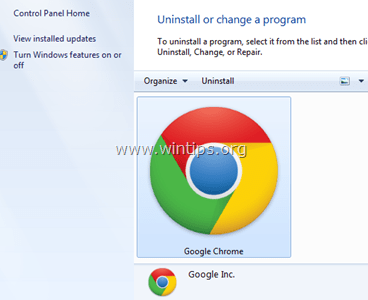
谷歌浏览器怎么重新安装_谷歌浏览器安装方法
你有没有在使用谷歌浏览器的时候遇到各种问题呢,你知道谷歌浏览器怎么重新安装吗?来了解谷歌浏览器重新安装的方法,大家可以学习一下。
google chrome可以将密码导出到电脑本地吗
google chrome可以将密码导出到电脑本地吗?不了解的小伙伴快和小编一起看看下面的操作教程吧。
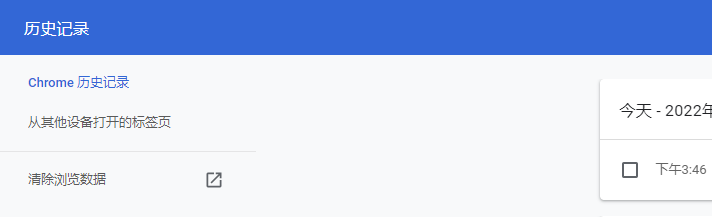
谷歌浏览器怎么清除浏览历史记录
你有没有想要知道的谷歌浏览器使用技巧呢呢,你知道谷歌浏览器要怎么清除浏览历史记录吗?来了解谷歌浏览器清除浏览历史记录的具体步骤,大家可以学习一下。

如何下载Instagram照片-将chrome图像保存到你的PC或者Mac?
Instagram 让不使用他们的移动应用程序就很难将照片下载到您的计算机上。但这是可能的。

如何从 Google Chrome 的自动填充建议中删除单个 URL
谷歌浏览器没有提到它,但实际上可以从 Chrome 的自动填充建议中删除单个 URL。
如何让你的chrome新标签页变得更好看?
如何才能让您的谷歌浏览器新标签页满足您的要求变得好看又实用呢,下载一个插件立刻实现,快来和小编一起看看吧!

如何减少Chrome CPU使用率和电池消耗?
谷歌浏览器可以说是当今性能最快的浏览器,但这种速度是有代价的。