谷歌浏览器视频播放缓冲优化与加载管理操作教程

1. 检查网络连接:确保您的设备连接到稳定的互联网连接。如果网络不稳定,视频播放可能会受到影响。尝试切换到其他wi-fi网络或使用有线连接。
2. 清除缓存和cookies:定期清除浏览器缓存和cookies可以帮助提高性能。在谷歌浏览器中,您可以按以下步骤操作:
- 打开“设置”菜单,然后选择“清除浏览数据”。
- 在弹出的窗口中,选择“清除缓存和cookies”。
- 点击“清除数据”,然后等待浏览器完成清理过程。
3. 更新谷歌浏览器:确保您使用的是最新版本的谷歌浏览器。访问谷歌官方网站(https://www.google.com/intl/en_us/chrome/update)并下载最新版本的chrome浏览器。
4. 禁用插件:某些第三方插件可能会影响视频播放的性能。尝试禁用这些插件,看看问题是否得到解决。在谷歌浏览器的扩展程序页面(https://extensions.google.com/)中,关闭不需要的插件。
5. 调整视频质量:如果您的视频播放速度较慢,可以尝试降低视频质量。在谷歌浏览器的设置中,找到“媒体”选项卡,然后选择“视频”>“质量”。从下拉菜单中选择较低的质量级别,例如“标清”(480p)或“高清”(720p)。
6. 使用vpn:在某些情况下,使用vpn(虚拟私人网络)可以改善视频播放的速度和稳定性。请注意,使用vpn可能会影响隐私和安全,因此请确保您了解相关风险并谨慎使用。
7. 联系技术支持:如果以上方法都无法解决问题,您可以考虑联系谷歌浏览器的技术支持团队寻求帮助。他们可能会为您提供更专业的解决方案。

google Chrome浏览器下载安全加密
详细讲解google Chrome浏览器下载安全加密技术,保障下载数据和文件隐私安全。

手机谷歌浏览器怎么才能正常使用
手机谷歌浏览器怎么才能正常使用?本篇文章就给大家带来手机谷歌浏览器正常使用具体操作流程,有需要的朋友快来看看吧。
如何通过Chrome浏览器的开发者工具调试网页
介绍Chrome浏览器开发者工具的使用方法,帮助开发者高效调试网页,提升网页质量和性能。
Chrome浏览器网页字体大小调整技巧及操作教程详解
Chrome浏览器网页字体大小调整技巧详细介绍,支持用户根据需求灵活设置,提升阅读舒适度和浏览体验,操作简便易学。
如何在Chrome中启用语音搜索
学习如何在Chrome浏览器中启用语音搜索功能,让你轻松使用语音助手进行搜索,提升浏览体验。
google浏览器插件是否能自动检测网页变化
google浏览器插件具备自动检测网页变化功能,支持监听内容更新、结构变化等并发送提醒,适合监控信息变动频繁的页面。
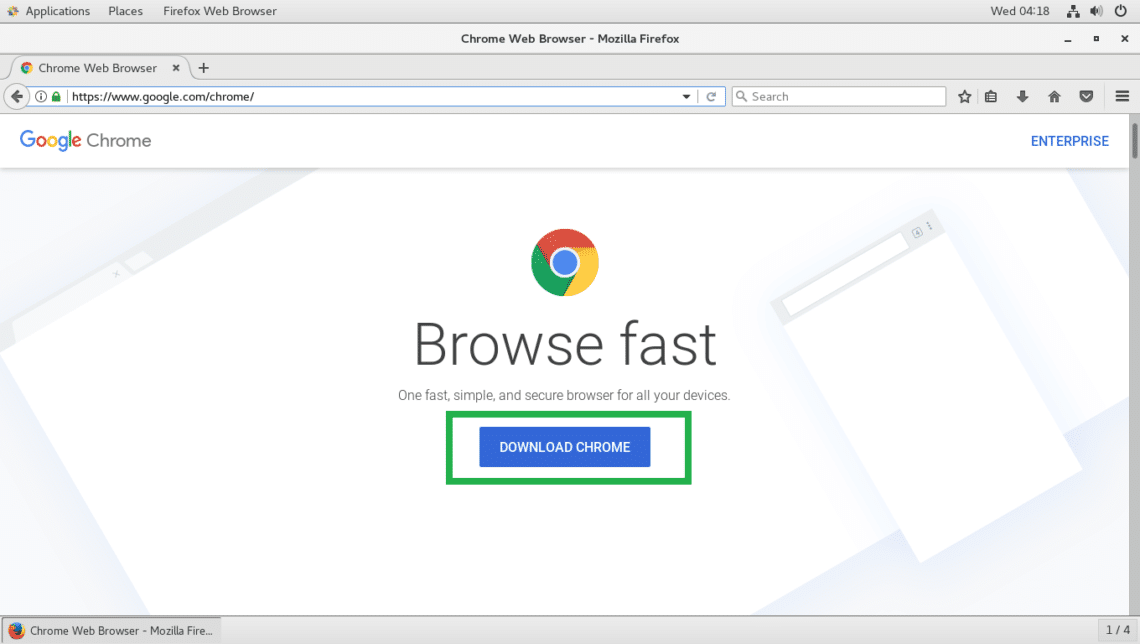
如何在 Google Chrome 中下载安装证书?<安装方法>
Google下载安装证书的方法:在访问网站的时候,为了访问的安全性,我们需要安装证书,Chrome浏览器也是一样。

如何关闭谷歌浏览器拦截下载功能?关闭谷歌浏览器拦截下载功能新手指南
在这个浏览器纷繁复杂的时代,谷歌Chrome是我们日常生活中经常使用的软件。作为一款高效安全的浏览器,谷歌Chrome备受用户青睐。

谷歌浏览器怎么开启无痕浏览
本篇文章给大家整理了谷歌浏览器无痕浏览器模式说明以及开启无痕浏览模式的详细操作步骤,大家千万不要错过了。
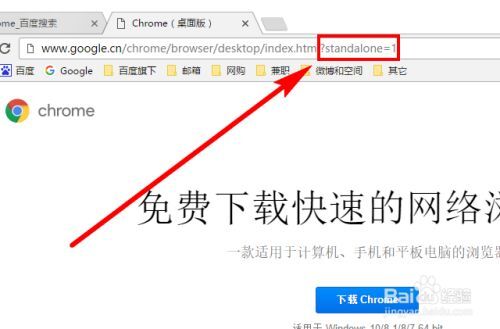
谷歌浏览器要怎么下载离线包
你有没有想要知道的谷歌浏览器使用技巧呢呢,你知道谷歌浏览器要怎么下载离线包吗?来了解谷歌浏览器下载离线包的具体步骤,大家可以学习一下

如何在 Linux 中下载安装老版本的谷歌浏览器?
谷歌浏览器 Google Chrome完全免费,跨平台支持 Windows、Mac 和 Linux 桌面系统,同时也有 iOS、Android 的手机版 平板版,你几乎可以在任何智能设备上使用到它。
chrome浏览器闪退有什么方法解决
本篇文章给大家详细介绍了chrome浏览器闪退问题原因及解决方法,感兴趣的朋友千万不要错过了。

如何查找错误日志以解决 Chrome 问题?
如果您在使用 Chrome 时遇到问题,错误日志可以帮助您排查问题。这是您可以这样做的方法。

如何在 Windows 11 中停止 Google Chrome 保存浏览历史记录?
默认情况下,谷歌浏览器会保存您查看的每个网站的日志。如果你宁愿它没有,有办法解决这个问题。
如何创建自己的 Google Chrome 扩展程序?
你有没有发现自己对网络浏览器附带的功能不满意?即使花费数小时在 Google Web Store 上搜索,点击“下载”来增强您的网上冲浪体验并不总是一件简单的事情。这就是浏览器扩展的用武之地。
如何在谷歌浏览器中捕获整页截图?
使用最新的谷歌Chrome版本并运行Android 12可以截取整个网页截图,省去多张截图的工作量
谷歌浏览器的network分别是什么功能?<带你认识谷歌浏览器开发工具>
本文旨在带大家初步认识谷歌浏览器的Network的功能,内容简单,好好学习吧!
如何查看在 Chrome 中阅读任何文章需要多长时间?
你有没有想过要估计阅读一篇文章需要多长时间?这个 Chrome 扩展程序可以为您做到这一点。